跨境独立站开店
店鋪營運· 如何使用CSV 檔案在Shopify 商店中註冊產品
如果您要為Shopify 商店新增產品,使用CSV 檔案批次上傳是一種便捷的方法。這次,我們將向您展示如何使用CSV 檔案將產品資訊匯入Shopify。

本指南解釋了如何使用 CSV 文件向您的商店添加產品。
如果您要向 Shopify 商店添加產品,使用 CSV 文件批量上傳是一種便捷的方法。這次,我們將向您展示如何使用 CSV 文件將產品資訊導入 Shopify。
甚麼是CSV文件?
CSV 在日語中是“逗號分隔”的縮寫。換句話說,CSV 文件是一種以逗號 (,) 分隔字符串的文件。在 Shopify 中,它主要用於輸入和輸出產品及客戶資訊。
只需創建一個包含 Shopify 指定字段的 CSV 文件,即可輕鬆將其他網站的產品資訊和其他數據導入到您自己的商店!
瞭解更多關於 CSV 的資訊
如何使用 CSV 文件將產品上傳到您的 Shopify 商店
1. 下載示例 CSV 文件。
您可以從商店的管理面板或此處下載示例 CSV 文件。
將 CSV 文件導入 Shopify 商店時,最重要的是編輯文件中的字段,使其符合 Shopify 指定的格式。(本文末尾附有商店中使用的 CSV 文件字段列表。)
2. 導入並編輯文件。
將模板文件導入 Google 表格並進行編輯。打開 Google 表格後,選擇“文件”>“導入”>“上傳”,然後選擇該文件。
*雖然您可以使用 Excel 或其他程序創建包含產品資訊的 CSV 文件,但 Shopify 建議使用 Google Sheets。
3. 下載文件。
在 Google 表格中創建 CSV 文件後,轉到“文件”>“下載為”>“逗號分隔值 (.csv 當前工作表)”,然後下載該文件。
4. 將文件導入到您的 Shopify 商店。
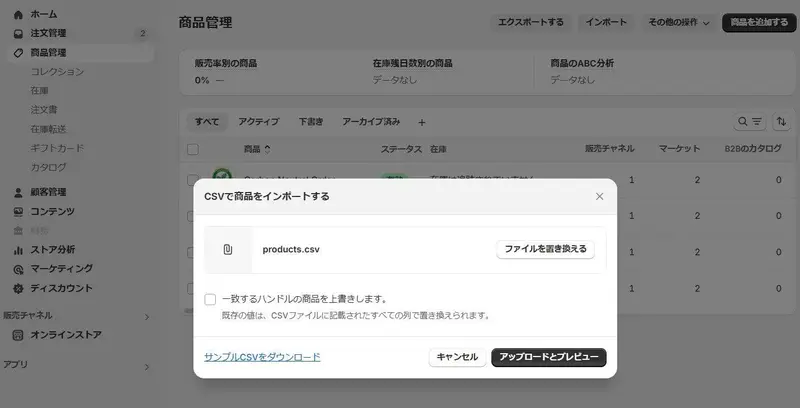
返回 Shopify。在管理面板中,選擇“產品管理”。然後點擊頂部的“導入”,並選擇您之前下載的文件。勾選此復選框將覆蓋現有產品列表並導入新列表。
5. 上傳數據。
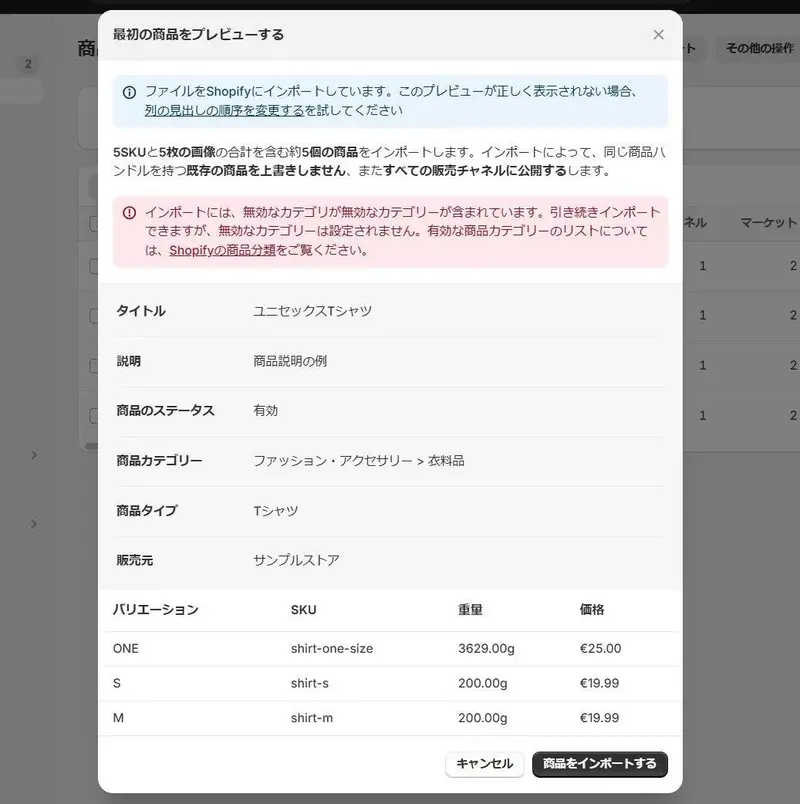
然後會顯示預覽。點擊“導入產品”加載文件。
請查看店鋪產品管理部分的新增商品!
如果在上傳 CSV 文件時發生錯誤怎麼辦?
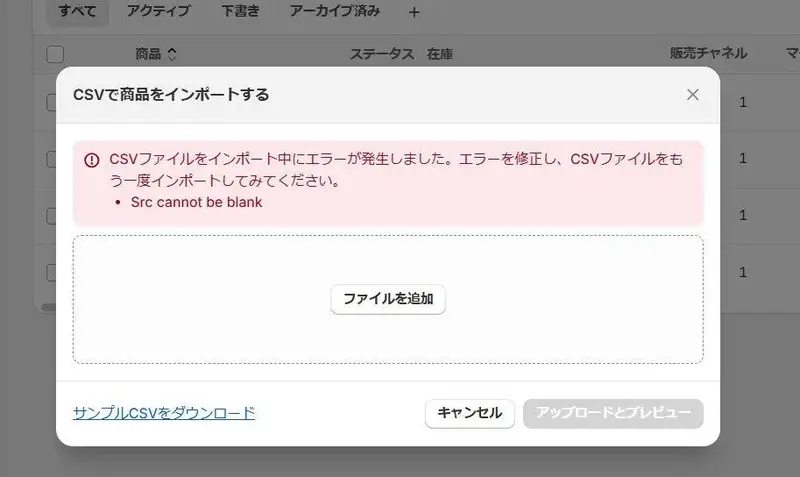
如果文件存在任何問題,例如缺少必填字段或包含無效字符,則會發生錯誤,您將無法上傳 CSV 文件。
別慌,仔細查看錯誤資訊中顯示的內容。然後,將 CSV 文件重新導入 Google Sheets,進行編輯,再將其下載為 CSV 文件,最後重新上傳到商店。
有關常見錯誤資訊及其解決方法,請參閱此幫助頁面。
CSV 文件中的項目列表
這是 Shopify 使用的 CSV 文件字段及其說明列表。如果某些字段不是必填項,或者您不打算使用它們,則可以將其留空。
*使用 CSV 文件更新產品時,唯一必需的列是 Handle 和 Title。
閱讀更多
- 【如何使用 Shopify】開設網上商店:基本設定
- 找到適合你店鋪銷售的產品!12款應用程序助你找到無需自行發貨的產品。
- Shopify官方店鋪設定指南2022版發佈!使用Shopify開啓您的網上商店之旅!
- Shopify 和 Rakuten Ichiba 已開始進行銷售渠道整合!
- 代發貨模式有哪些優勢?新手應該注意些甚麼?【一種值得關注的歐美電商網站運營模式】
- 如何開發 Shopify 應用和主題
- 【必讀指南】介紹您可以在 Shopify 上使用的支付服務
- 想把 Messenger 集成到你的網店裡嗎?讓我們嘗試一種全新的產品銷售方式。
- 網上商店需要遵守的“特定商業交易法”規定的資訊披露要求是甚麼?
常問問題
甚麼是CSV文件?
很多人可能是第一次聽到“CSV文件”這個詞。CSV在日語中是“逗號分隔”的意思。換句話說,CSV文件就是用逗號(,)分隔字符串的文件。
如何在 Shopify 中使用 CSV 文件?
遷移到新平台時,您可以使用 CSV 文件批量導入數據。
是否可以導出數據?
產品資訊可以導出為 CSV 文件。請在產品管理界面點擊“導出”。
我無法正常打開CSV文件,該怎麼辦?
嘗試將其導入 Google 表格並在那裡打開。
分享這篇文章
- 在 Facebook 上分享
- 分享至 X
- 在領英上分享