跨境独立站开店
教學
Shopify 商店公開上線:解除店面密碼、確認方案與訪客存取
新店準備階段可用密碼頁限制訪客進入。準備上線時,應由有權限的管理員在店面設定中解除限制,然後用完全退出後台的訪客身份驗證。
查看適用於你所在地區的 Shopify 註冊優惠查看目前優惠
在解除限制前做一次預覽
從首頁進入一個真實商品,檢查價格、可選規格、配送說明和聯絡管道。用手機確認選單能展開、購物車能打開,並確認政策頁已有實際內容。若仍在準備階段,可保留保護並把預覽安排告知內部人員。
找到線上商店的密碼設置
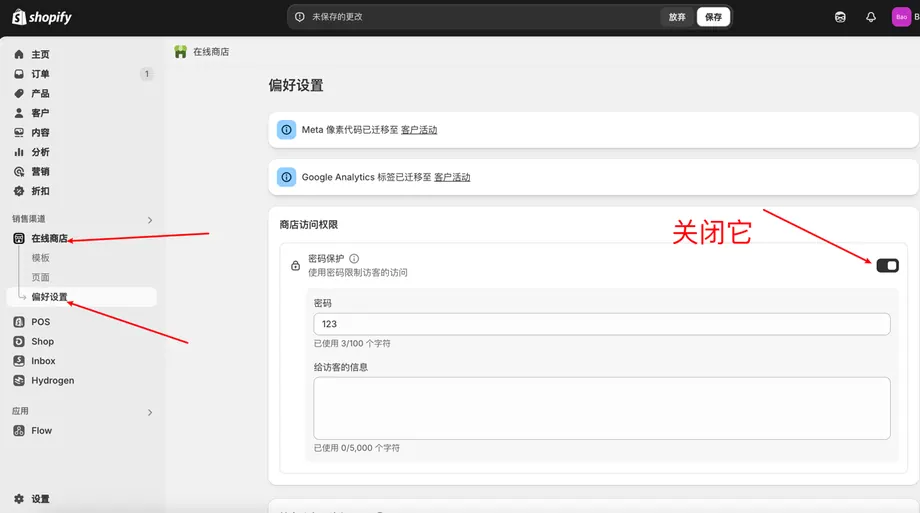
登入目標店舖後台,確認頁面上方顯示的是本次要公開的店鋪。進入“線上商店→ 偏好設定”,找到店面訪問或密碼保護區域。若後台提供移除密碼的快速入口,也可以從主題頁面進入。這裡管理顧客存取店面的密碼,與管理員的登入密碼相互獨立。
解除店面保護並保存
按下目前介面取消限制訪客存取的選項,或使用移除密碼的操作,再儲存。若提示需要先選擇套餐,請先核對試用與目前計費安排。沒有確認公開條件前不要把尚受保護的地址用作廣告落地頁。
用真實訪客視角驗收
- 開一個新的無痕窗口,直接輸入主要網域。已登入管理後台的預覽視窗不能取代這項測試。
- 從首頁開啟商品詳情,再直接造訪一則公開商品連結;兩者應皆可瀏覽。
- 如果啟用了多個市場或域名,分別開啟對外推廣用的入口。確認跳轉後的最終地址確實屬於已操作的商店。
設定找不到或密碼頁仍然出現
先檢查帳號是否有對應店面或主題管理權限、正在操作的銷售管道、套餐與試用狀態。儲存後再次進入偏好設定確認開關,再用新的瀏覽器會話複查。若只有一個綁定網域名稱異常,請核對網域名稱指向的商店;如果看到的是後台登入頁,檢查輸入的是否為公開店面地址。暫時不希望對外開放時,可在原設定中重新啟用密碼保護並複查訪客頁面。