跨境独立站开店
店铺运营 · 如何使用 CSV 文件在 Shopify 商店中注册产品
如果您要向 Shopify 商店添加产品,使用 CSV 文件批量上传是一种便捷的方法。这次,我们将向您展示如何使用 CSV 文件将产品信息导入 Shopify。

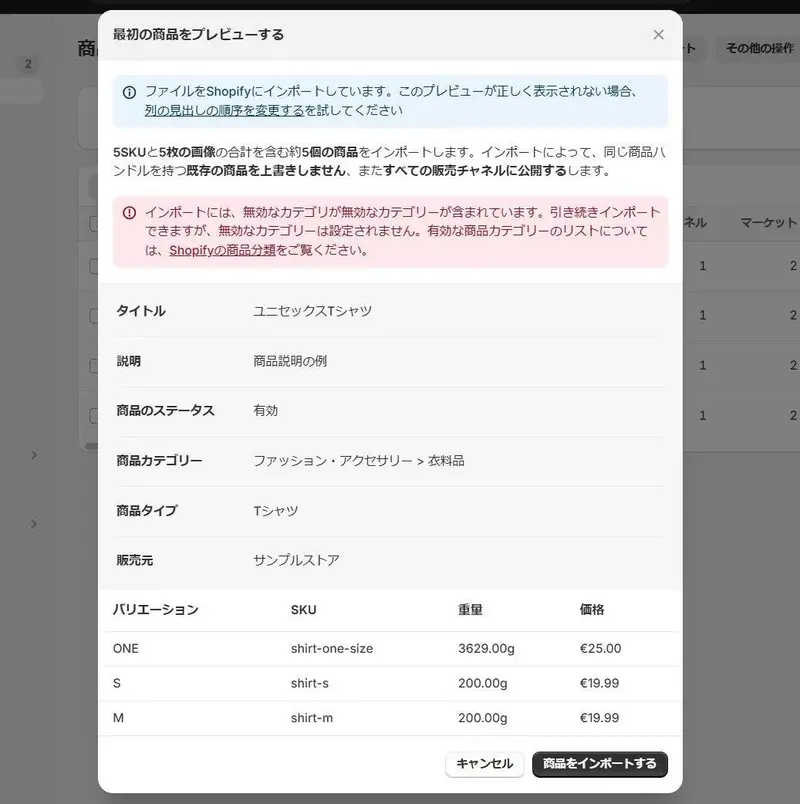
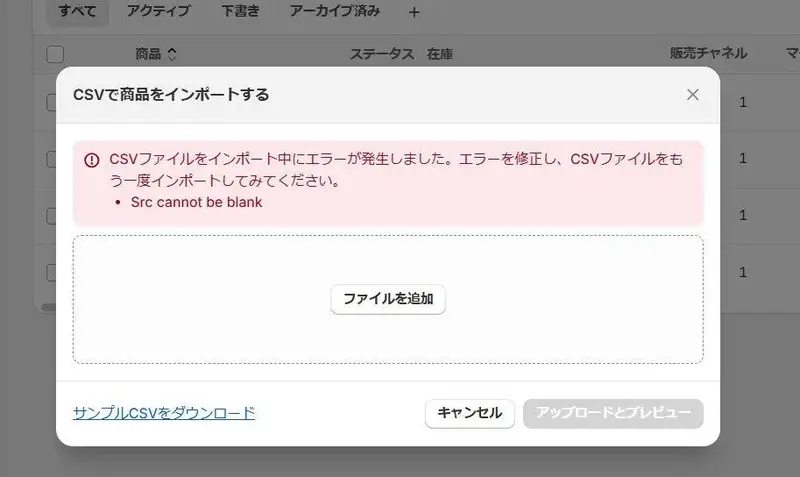
本指南解释了如何使用 CSV 文件向您的商店添加产品。
如果您要向 Shopify 商店添加产品,使用 CSV 文件批量上传是一种便捷的方法。这次,我们将向您展示如何使用 CSV 文件将产品信息导入 Shopify。
什么是CSV文件?
CSV 在日语中是“逗号分隔”的缩写。换句话说,CSV 文件是一种以逗号 (,) 分隔字符串的文件。在 Shopify 中,它主要用于输入和输出产品及客户信息。
只需创建一个包含 Shopify 指定字段的 CSV 文件,即可轻松将其他网站的产品信息和其他数据导入到您自己的商店!
了解更多关于 CSV 的信息
如何使用 CSV 文件将产品上传到您的 Shopify 商店
1. 下载示例 CSV 文件。
您可以从商店的管理面板或此处下载示例 CSV 文件。
将 CSV 文件导入 Shopify 商店时,最重要的是编辑文件中的字段,使其符合 Shopify 指定的格式。(本文末尾附有商店中使用的 CSV 文件字段列表。)
2. 导入并编辑文件。
将模板文件导入 Google 表格并进行编辑。打开 Google 表格后,选择“文件”>“导入”>“上传”,然后选择该文件。
*虽然您可以使用 Excel 或其他程序创建包含产品信息的 CSV 文件,但 Shopify 建议使用 Google Sheets。
3. 下载文件。
在 Google 表格中创建 CSV 文件后,转到“文件”>“下载为”>“逗号分隔值 (.csv 当前工作表)”,然后下载该文件。
4. 将文件导入到您的 Shopify 商店。
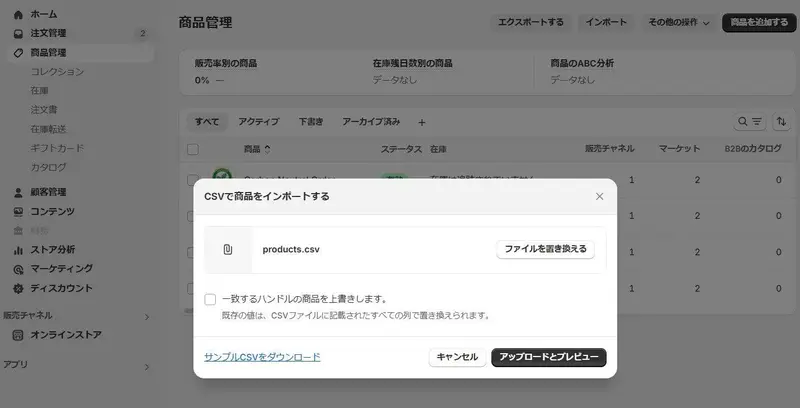
返回 Shopify。在管理面板中,选择“产品管理”。然后点击顶部的“导入”,并选择您之前下载的文件。勾选此复选框将覆盖现有产品列表并导入新列表。
5. 上传数据。
然后会显示预览。点击“导入产品”加载文件。
请查看店铺产品管理部分的新增商品!
如果在上传 CSV 文件时发生错误怎么办?
如果文件存在任何问题,例如缺少必填字段或包含无效字符,则会发生错误,您将无法上传 CSV 文件。
别慌,仔细查看错误信息中显示的内容。然后,将 CSV 文件重新导入 Google Sheets,进行编辑,再将其下载为 CSV 文件,最后重新上传到商店。
有关常见错误信息及其解决方法,请参阅此帮助页面。
CSV 文件中的项目列表
这是 Shopify 使用的 CSV 文件字段及其说明列表。如果某些字段不是必填项,或者您不打算使用它们,则可以将其留空。
*使用 CSV 文件更新产品时,唯一必需的列是 Handle 和 Title。
阅读更多
- 【如何使用 Shopify】开设网上商店:基本设置
- 找到适合你店铺销售的产品!12款应用程序助你找到无需自行发货的产品。
- Shopify官方店铺设置指南2022版发布!使用Shopify开启您的网上商店之旅!
- Shopify 和 Rakuten Ichiba 已开始进行销售渠道整合!
- 代发货模式有哪些优势?新手应该注意些什么?【一种值得关注的欧美电商网站运营模式】
- 如何开发 Shopify 应用和主题
- 【必读指南】介绍您可以在 Shopify 上使用的支付服务
- 想把 Messenger 集成到你的网店里吗?让我们尝试一种全新的产品销售方式。
- 网上商店需要遵守的“特定商业交易法”规定的信息披露要求是什么?
常问问题
什么是CSV文件?
很多人可能是第一次听到“CSV文件”这个词。CSV在日语中是“逗号分隔”的意思。换句话说,CSV文件就是用逗号(,)分隔字符串的文件。
如何在 Shopify 中使用 CSV 文件?
迁移到新平台时,您可以使用 CSV 文件批量导入数据。
是否可以导出数据?
产品信息可以导出为 CSV 文件。请在产品管理界面点击“导出”。
我无法正常打开CSV文件,该怎么办?
尝试将其导入 Google 表格并在那里打开。
分享这篇文章
- 在 Facebook 上分享
- 分享至 X
- 在领英上分享