跨境独立站开店
庫存與履約· Shopify 運費設定:如何依地區等設定詳細的運費。
對於電商網站而言,設定適當的運費以確保獲利至關重要。 Shopify 提供運費設定檔功能,讓使用者可以根據地區和購買金額等因素設定詳細的運費。




本指南解釋了如何在 Shopify 上設定運費和創建運費頁面。
對於電商網站而言,設定合適的運費以確保盈利至關重要。Shopify 提供運費配置文件功能,允許使用者根據地區和購買金額等因素設定詳細的運費。
本文解釋了在 Shopify 中如何使用運費設定,如何從管理面板設定運費,以及如何創建運費頁面。
【可下載文檔】適用於希望優化運費設定/提高銷量並降低運費的使用者
運費設定是影響電子商務網站利潤率和轉化率的關鍵因素。
Shopify 不僅允許您設定全國統一的運費,還可以根據配送區域、產品重量和價格以及配送方式進行詳細設定,從而實現靈活運營,並可根據貴公司的銷售模式量身定制。
此外,對超過一定金額的訂單提供免費送貨服務,並提供多種送貨方式,可以提高平均購買價格,防止購物車遺棄。
本文清晰地解釋了您可以在 Shopify 中設定的運費規則、如何配置這些規則以及如何創建運費頁面。
如果您想優化 Shopify 的運費設定以更好地匹配貴公司的銷售情況,歡迎使用我們的免費咨詢服務。我們將審核您的運費情況和產品線,並為您推薦最合適的設定方案。此外,我們還提供免費資料,供希望深入瞭解 Shopify 功能和實施方法的使用者參考。您可以下載這些資料,作為 Shopify 使用(包括運費設定)的參考。
你可以使用 Shopify 的運費設定做甚麼
Shopify 提供四種主要定價方案:基礎版、成長版、高級版和 Plus 版。不同方案提供的物流功能略有不同。例如,“使用外部物流服務自動計算運費”是高級版和 Plus 版的標準功能。成長版使用者也可以通過升級到年付方案或支付額外月費來獲得此功能。
此功能允許您在結賬時顯示由承運商賬戶或外部應用程序計算的運費。
- 全國統一運費
- 運費因地區而異
- 免運費
- 購物滿一定金額即可享受免運費。
- 運費根據產品重量而有所不同。
- 運費因產品價格而異。
- 特定物品(例如冷藏物品、超大物品)的運費
- 本地配送(直接配送)
- 門店自提
- 國際運輸
此外,通過下載專用應用程序,您可以處理特殊情況,例如更改某些地區(包括同一縣內的偏遠島嶼)的運費,或者在同時購買冷藏商品和常溫商品時調整運費。
此外,通過使用“Plus Shipping”配送應用程序,您可以直接從管理界面發出運輸標籤,並向大和運輸和佐川急便等主要快遞公司請求配送。
本應用免費使用,運費將以特別折扣價專供使用者使用,請充分利用。
運費設定會自動應用運費規則。
您可以將運費規則(例如按地區劃分的運費和訂單金額超過一定數額即可享受免運費)保存為“配置文件”。配置文件包括適用於特定商品的“自定義運費配置文件”和適用於所有其他商品的“基本運費配置文件”。
例如,如果您銷售冷凍食品等商品,您可以專門創建一個“冷鏈配送”的自定義配送方案,並將其關聯到您的訂單,這樣在您下單時系統就會自動計算運費。此外,當您向商店添加新產品時,系統會預設應用“基本配送方案”,直到您更改關聯的方案為止。
[下載文檔] 您是否在努力提高客戶滿意度的同時保持利潤率?
Shopify 允許您設定各種運費規則,包括根據送貨區域、重量、訂單金額和免運費條件計算運費。
此外,還可以提供多種運輸方式,並為每個送貨區域設定不同的運費。
通過根據產品特性和配送成本靈活設定運費,可以在保持利潤率的同時提高客戶滿意度。
如果訂單數量增加,公司內部難以處理髮貨,外包物流業務便是一個可行的選擇。另請參閱我們的《歐盟物流外包完全指南:主要公司、成本和合同流程詳解》。
如何在 Shopify 上設定運費
設定運費的一般方法
如果您想對多個商品應用相同的運費,可以在“基本設定”中進行設定。例如,您可以將日本境內所有商品的運費統一設定為 800 日元。
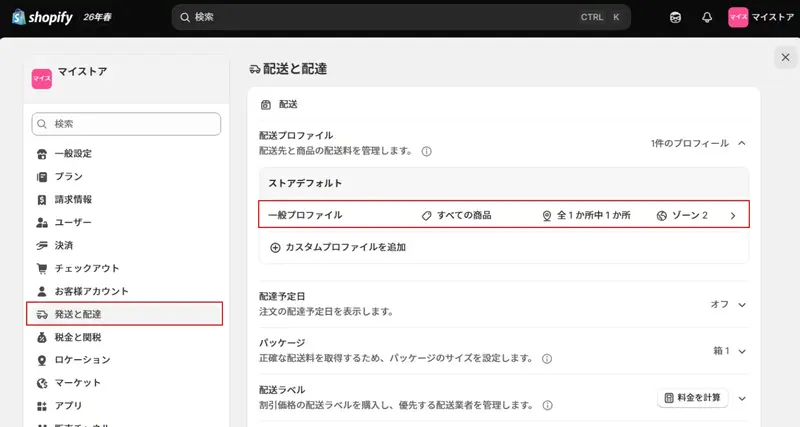
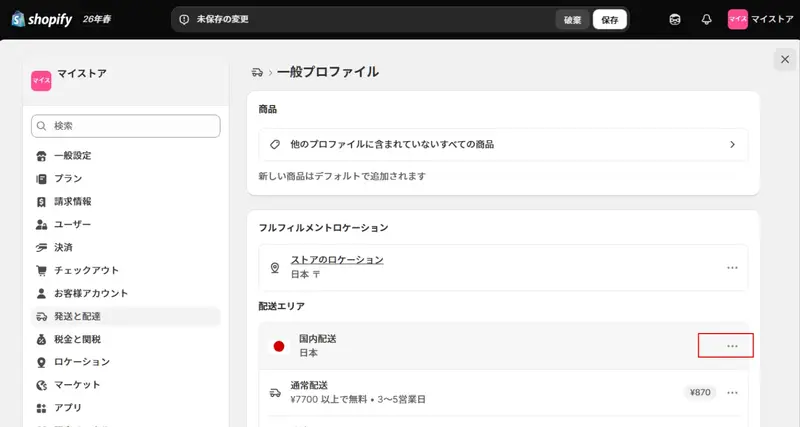
從 Shopify 管理面板中,轉到“設定”>“配送”,然後在“配送配置文件”部分點擊“常規配置文件”。
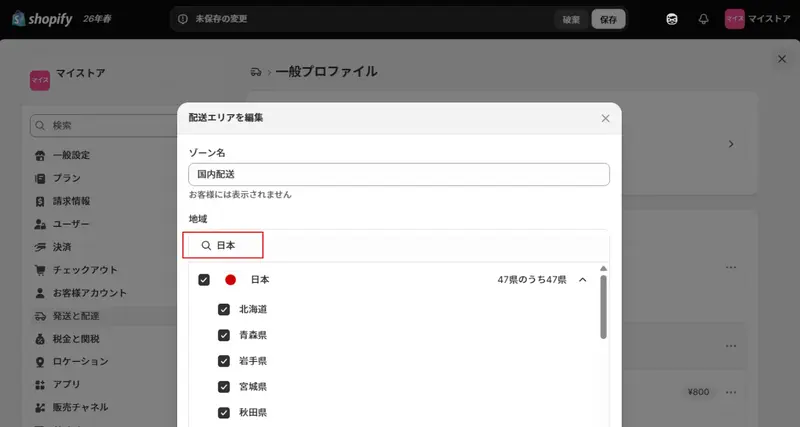
如果已添加了日本境內的配送區域,請點擊該區域旁邊的“...”並選擇“編輯區域”。確保已選擇日本全部47個都道府縣,然後點擊“完成”。
如果您在日本的配送區域未列出,請點擊“添加區域”。輸入您的配送區域名稱,選擇日本全部47個都道府縣作為目標區域,然後點擊“完成”。
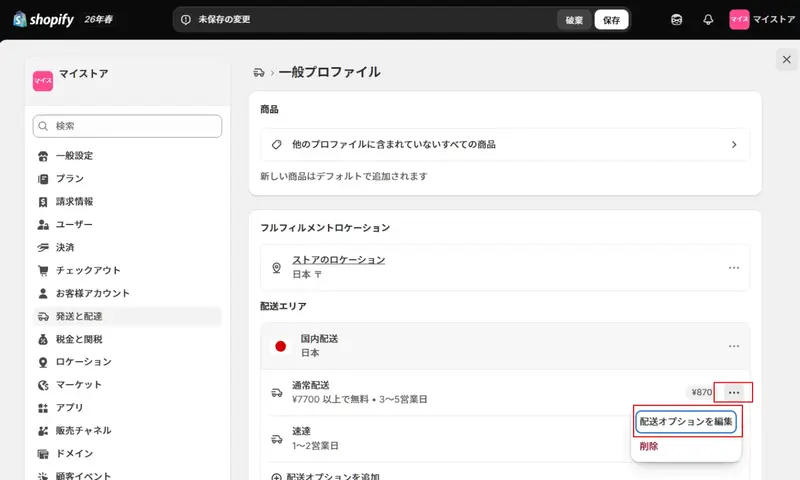
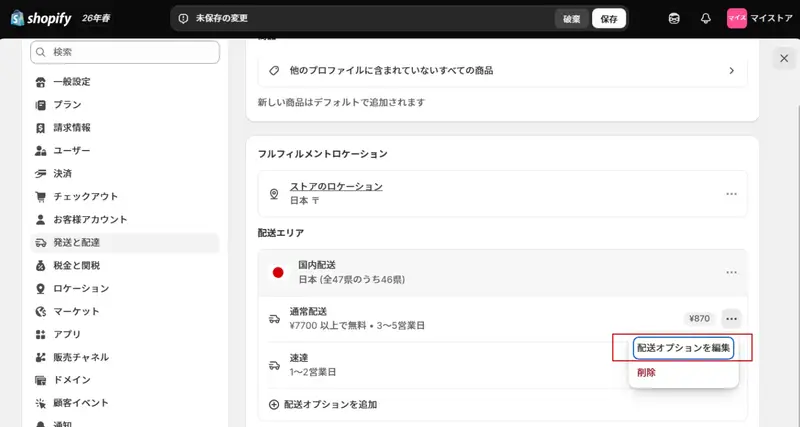
接下來,點擊日本境內收貨區域的“添加配送選項”。要更改現有運費,請從運費旁邊的“…”中選擇“編輯配送選項”。
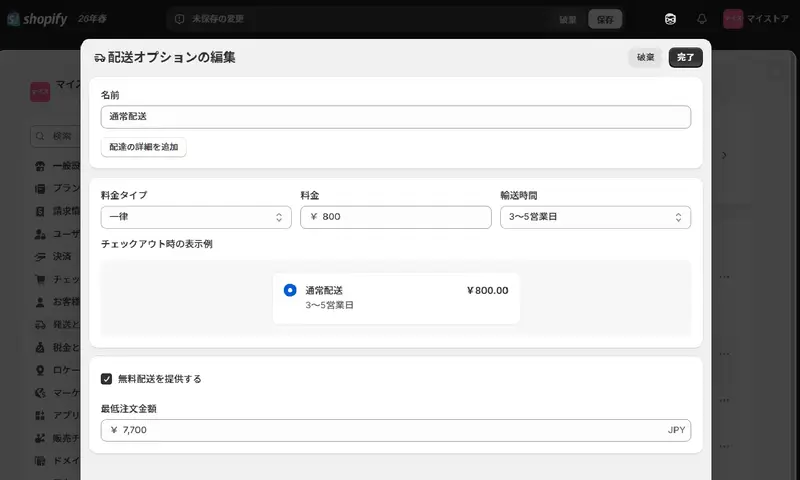
在“名稱”欄中,輸入一個易於客戶理解的名稱,例如“標準配送”。該名稱也會在結賬時顯示。
根據需要添加送貨詳情和送貨時間。
選擇“固定費率”作為定價類型,並在“價格”字段中輸入 800。點擊“完成”後,點擊屏幕右上角的“保存”以完成運費設定。
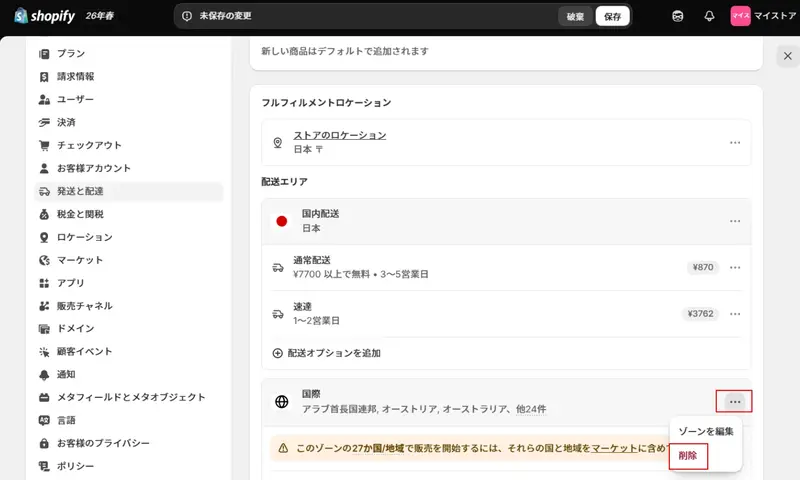
如果您不提供國際配送服務,請確保未設定任何國際配送區域或運費。如果已設定,請在相應配送區域旁邊的“…”中選擇“移除”,然後保存設定。
如何按地區設定運費
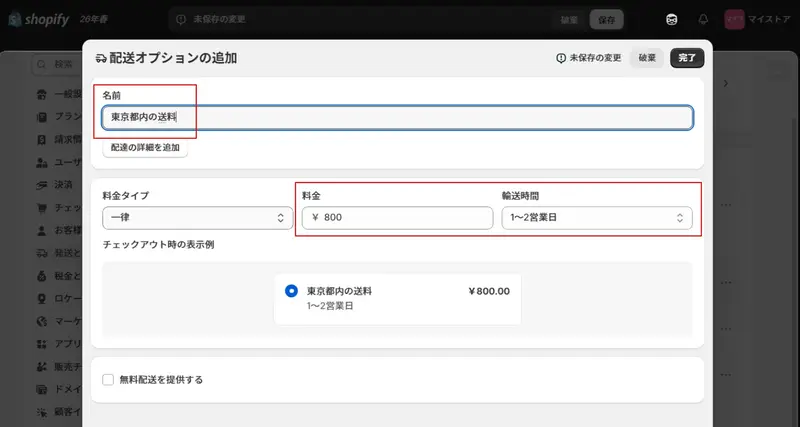
Shopify 允許您為每個配送區域設定不同的運費。本文將以東京為例,講解如何設定運費。
從 Shopify 管理面板中,轉到“設定”>“配送”,然後在“配送配置文件”部分,選擇要更改其設定的配置文件。
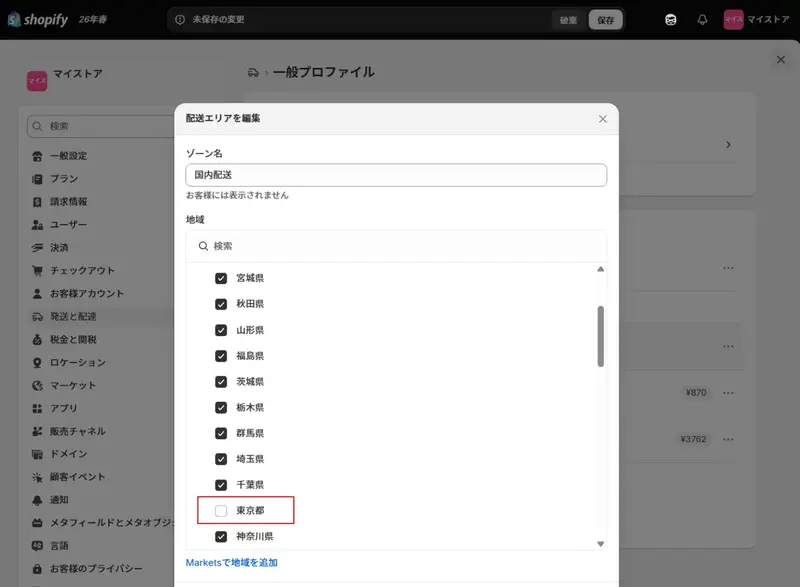
首先,點擊您在日本現有國內配送區域旁邊的“...”圖標,然後選擇“編輯區域”。搜索“東京”,取消勾選東京,然後點擊“完成”。
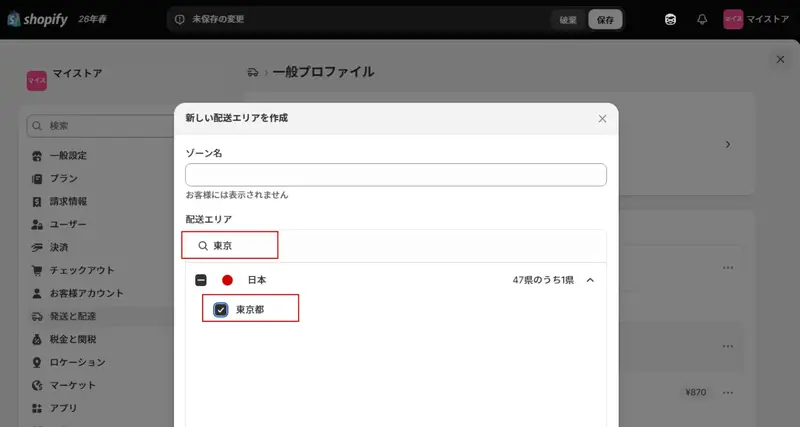
接下來,點擊“添加區域”,輸入“東京”作為區域名稱。在配送區域中搜索“東京”,勾選復選框,然後點擊“完成”。
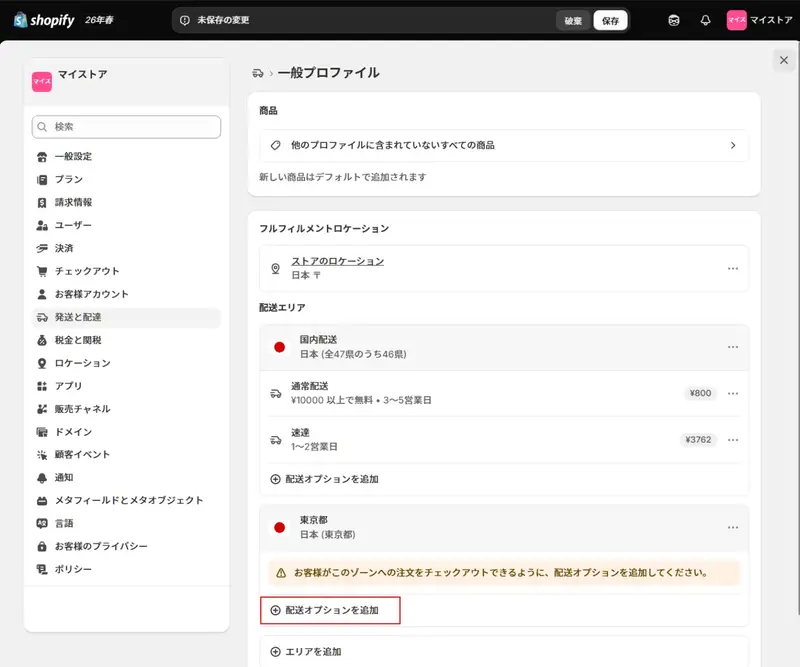
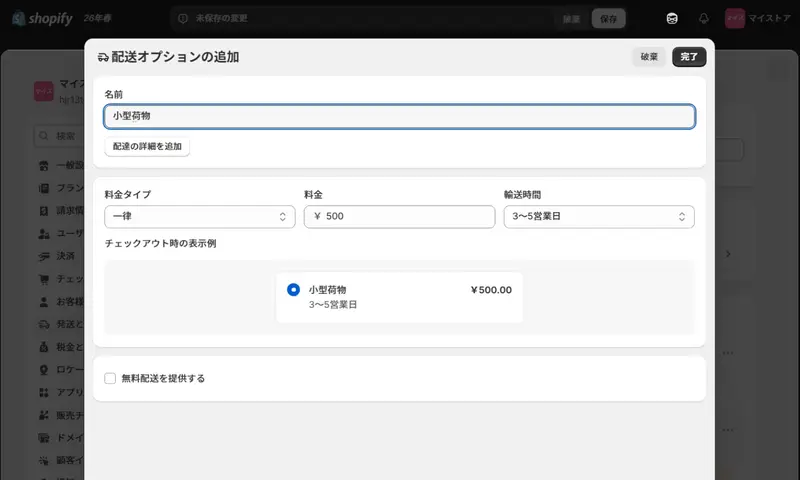
接下來,點擊“添加配送選項”。
在“名稱”欄中,輸入一個清晰易懂的名稱,例如“東京運費”,該名稱將在結賬時顯示給顧客。選擇“固定運費”作為價格類型,輸入價格,選擇配送時間,然後點擊“完成”。
最後,點擊屏幕右上角的“完成”按鈕,完成區域運費設定。
如何設定滿一定金額包郵
本節介紹如何獲得超過 10,000 日元的訂單免運費資格。
從 Shopify 管理面板中,轉到“設定”>“配送”,然後選擇要配置的配送方案的“編輯配送選項”。
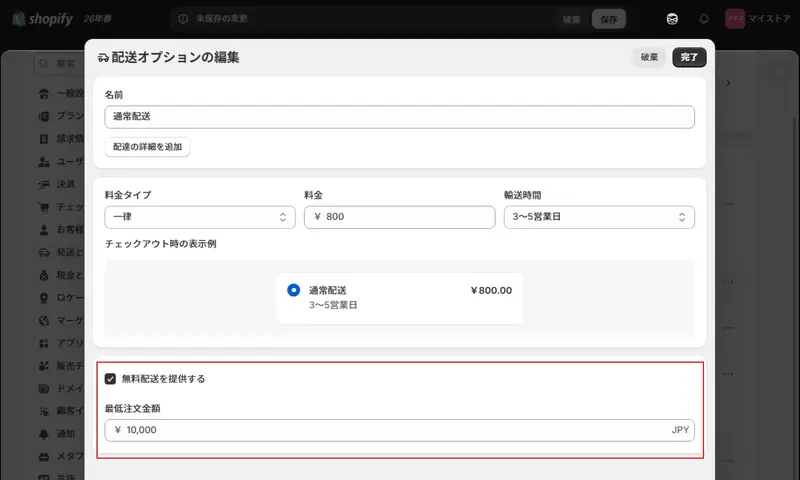
選中“提供免費送貨”復選框,輸入“最低訂單金額”,然後點擊右上角的“完成”。
點擊“完成”後,點擊屏幕上的“保存”以完成設定。訂單總額滿10000日元即可享受此配送方式免費。
如果您擁有多個產品和配送區域,並且不確定如何設定運費規則,請利用我們的免費咨詢服務。我們將根據您的運營需求,為您量身定制設定方案。對於希望自行查看 Shopify 設定和後續操作的使用者,我們推薦您閱讀我們總結相關功能的免費文檔。
除了設定運費之外,優化從下單到包裝和發貨的整個流程也至關重要。甚麼是電商物流?我們將通過三種策略詳細解釋,並講解如何選擇合適的策略。
如何設定每件商品的運費
如果您想在 Shopify 中為特定產品設定與“基本運費方案”不同的運費,則可以創建自定義運費方案。當您希望根據產品類型(例如小件商品與大件商品)區分運費時,此設定非常有用。
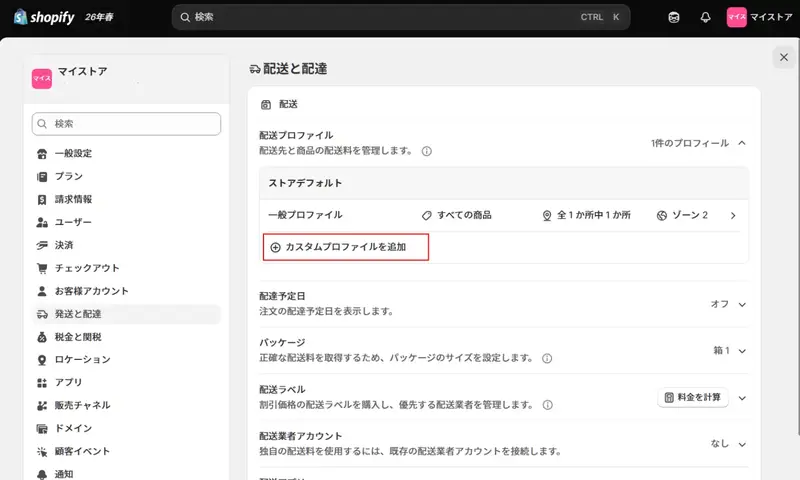
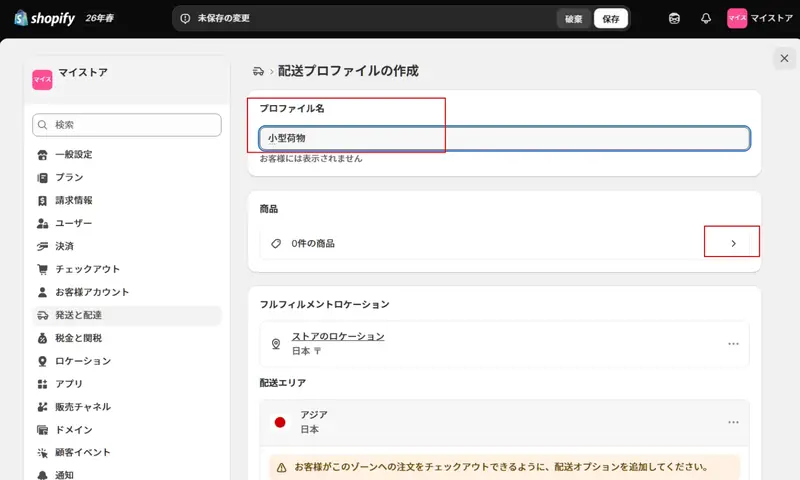
從 Shopify 管理面板中,轉到“設定”>“配送”,然後在“配送配置文件”部分點擊“添加自定義配置文件”。
在“配置文件名稱”中,輸入一個易於理解的名稱。在“產品”部分,點擊向右的箭頭,選擇要應用此配置文件的產品,然後點擊“完成”。
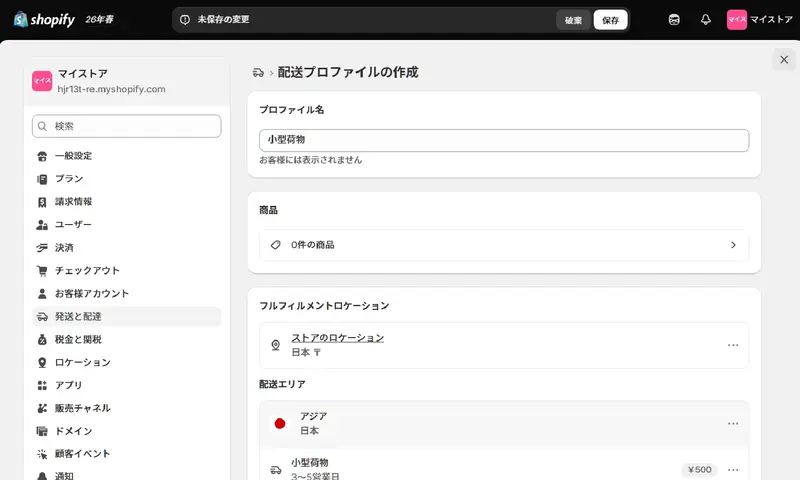
選擇產品後,按照上述“如何按地區設定運費”中的說明設定送貨區域和運費。
所有設定完成後,點擊屏幕上的“保存”。
您一次只能將一個產品或產品變體添加到一個運費配置文件中。當您將其添加到另一個運費配置文件時,它將自動從原始配置文件中移除,因此不會重復應用多個配置文件的運費。
但是,如果同時訂購了不同運送方式的商品,則每件商品的運費將加在一起,並在結賬時顯示為單一運費。
例如,如果您訂購一雙運費為 800 日元的運動鞋和一條運費為 500 日元的手鍊,則總運費為 1300 日元。
創建運費頁面。
設定好運費後,創建一個頁面匯總運費和配送資訊。提前清晰地展示必要資訊,有助於增強顧客購買產品的信心。
發貨頁面將包含以下資訊:
- 配送區域
- 運費表
- 免運費條件
- 配送選項和費用
- 額外費用
- 快遞公司
- 退換貨的運費
如果您提供國際運輸服務,請務必包含國際包裹郵資。
如何創建運費頁面
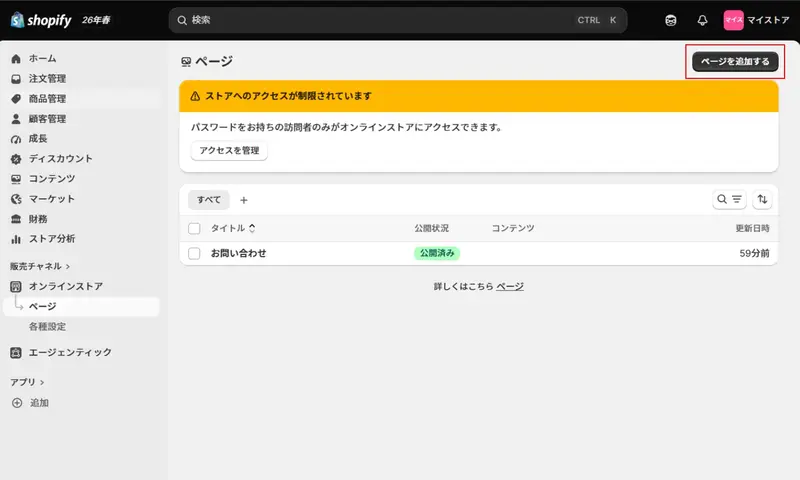
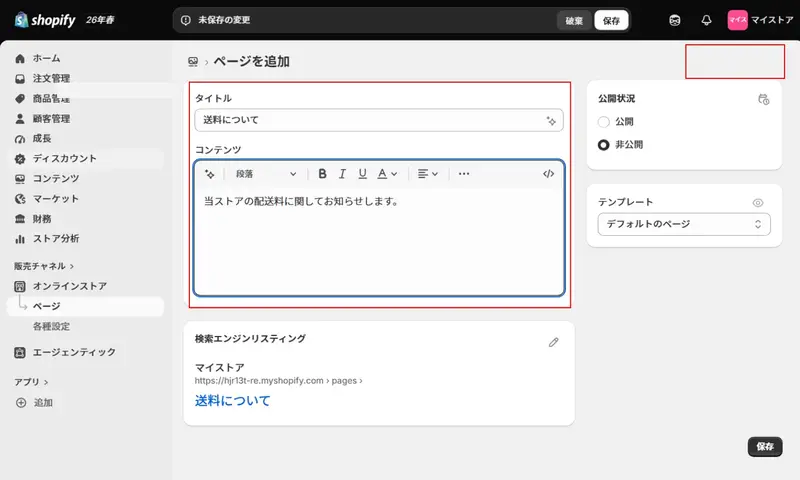
從 Shopify 管理面板中,導航至“在線商店”>“頁面”,然後點擊“添加頁面”。
“標題”是指顯示在商店菜單和頁面頂部的選項。請選擇一個清晰明瞭的名稱,例如“配送資訊”。在“內容”字段中,輸入配送資訊的詳細資訊,然後點擊右上角的“保存”。
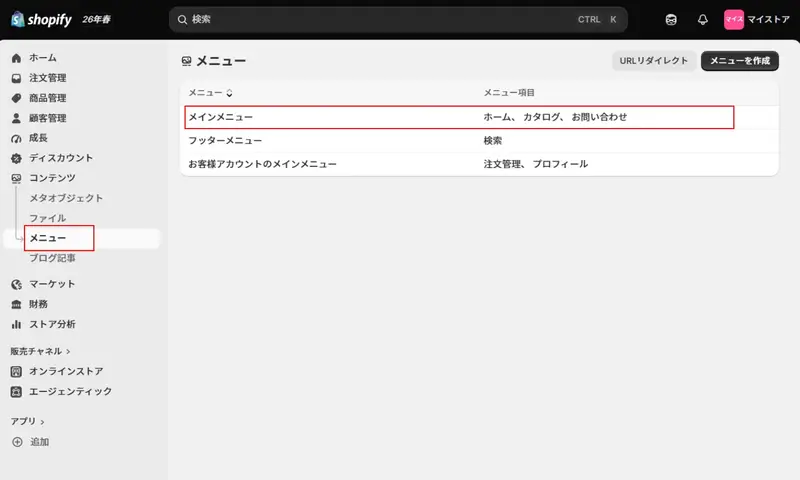
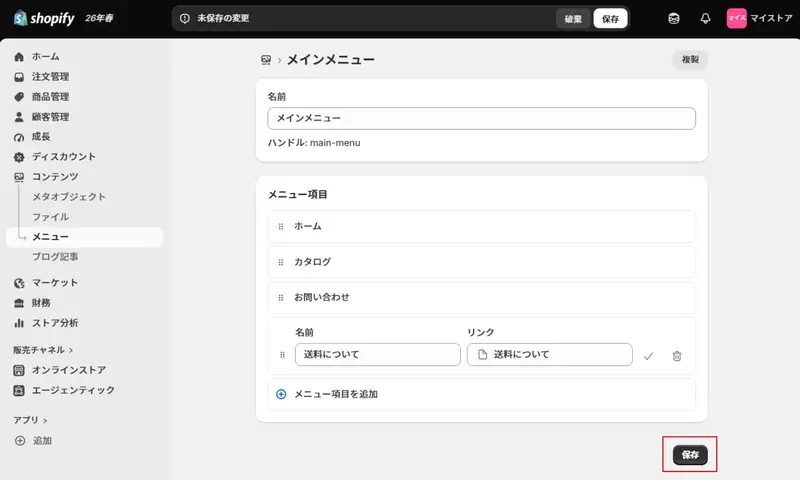
接下來,請確保您創建的頁面出現在商店菜單中。打開銷售渠道中的“導航”,然後點擊“主菜單”。
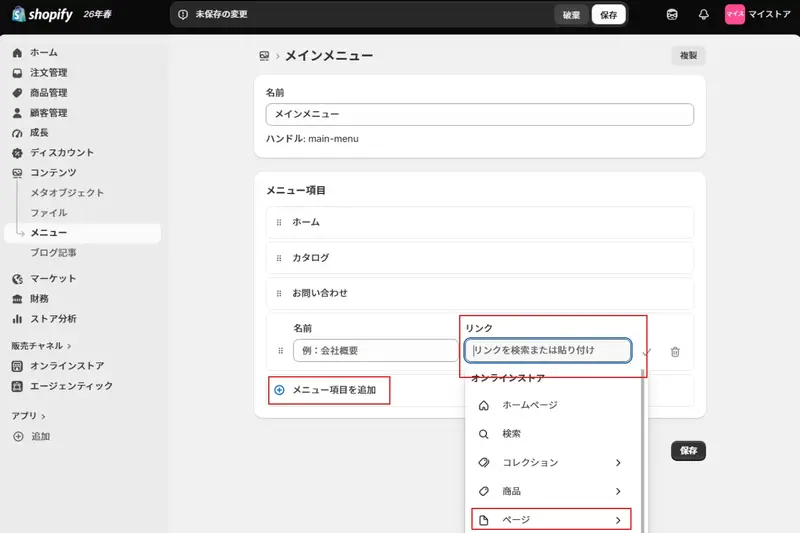
點擊主菜單頁面底部的“添加菜單項”,然後點擊“搜索或粘貼連結”,將出現一個選項列表。選擇“頁面”。
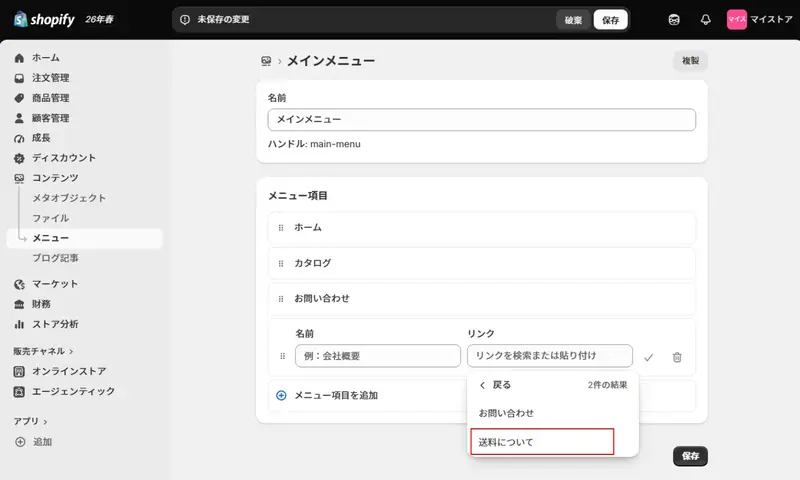
選擇“頁面”後,您剛剛創建的“發貨資訊”頁面將出現在選項中,選擇它並點擊“添加”。
點擊右下角的“保存”按鈕,完成運費頁面的創建。
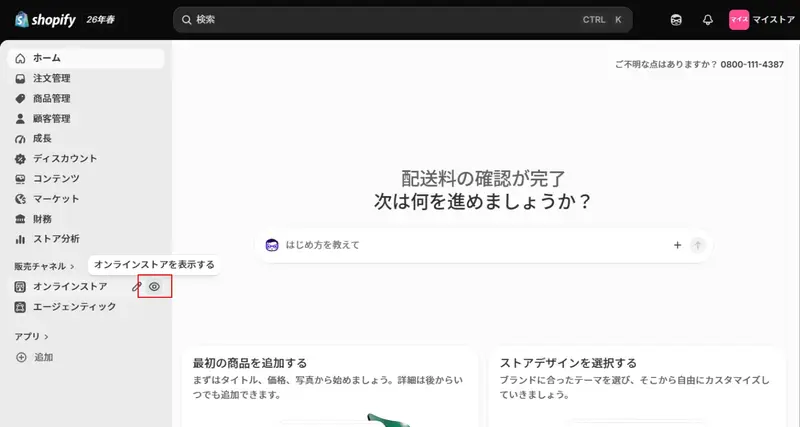
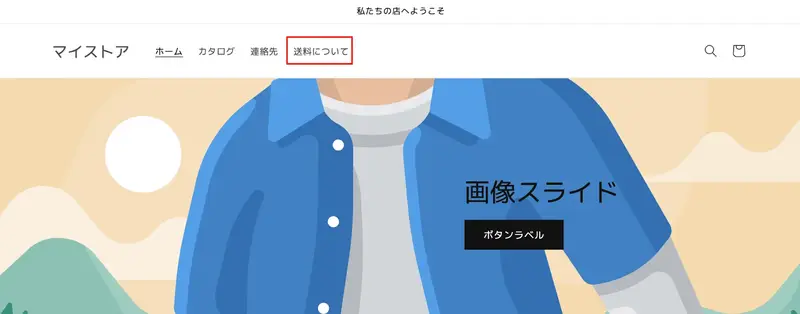
最後,我們來檢查一下它在電商平台上是否正確顯示。
當您將鼠標懸停在網上商店上時,會出現一個眼睛圖標;點擊它。
如果電商網站上顯示正確,則發貨頁面創建完成。
除了運費頁面外,您還應該創建一個頁面來概述您的運費政策。制定運費政策有助於預防問題、減少咨詢並提高客戶信任度。
如果您不確定發貨頁面的內容和結構,您可以獲得根據您電商網站運營狀況量身定制的免費咨詢服務。如果您想學習如何使用 Shopify 創建頁面或瞭解電商網站的基本功能,請下載我們的免費資料,幫助您搭建網站。
妥善管理產品庫存和物流系統有助於確保順利交付。這本全面的電商庫存管理指南詳細闡述了基本流程、挑戰、系統集成和關鍵績效指標 (KPI) 設計。
Shopify 支持多種運費設定,包括區域選項,允許您根據商店和客戶的需求進行詳細的運費配置。
此外,詳細的運費說明頁面不僅對於預防問題很重要,而且對於通過提供透明的資訊來提高客戶信任度也很重要,因此一定要認真創建該頁面。
設定運費時請參考這篇文章。同時建議您瞭解電商物流機制以及運費的計算方式。
如果您想瞭解更多關於如何根據您的產品和配送區域設定合適的運費,或者如何搭建 Shopify 網店的資訊,歡迎預約我們的免費咨詢服務。我們的專家團隊將根據您的運營需求,為您推薦最佳方案。您還可以使用我們提供的免費資料,瞭解 Shopify 的各項功能和實施方法。立即下載資料,幫助您更好地瞭解 Shopify 的運作模式。
閱讀更多
- 各位有志成為網店店主的朋友們請注意!以下是開啓您創業之路的7個關鍵步驟!
- Shopify 終於推出日語版啦!
- 本指南解釋了如何設定和指定您網上商店的域名。
- Shopify商店搭建清單
- 【必讀指南】介紹您可以在 Shopify 上使用的支付服務
- 33 款行業推薦 Shopify 主題
- 獲取免費圖片!21 個推薦的圖庫網站
- 對USP(獨特賣點)的全面解釋![包含9個實用案例研究]
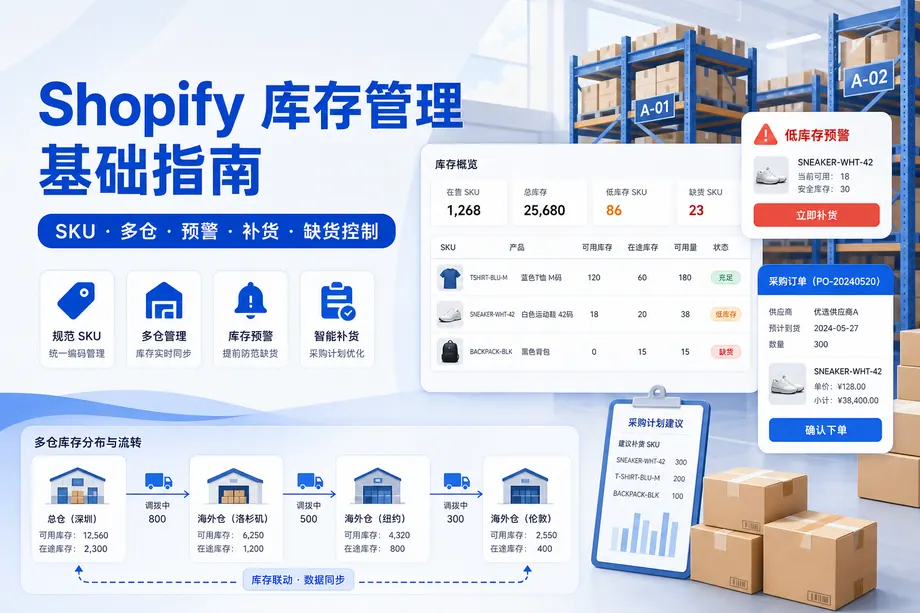
在 Shopify 上銷售產品時,庫存管理與設定運費同等重要。本文《Shopify 庫存管理完整指南:標準功能、多地點和自動化詳解》詳細解釋了 Shopify 的庫存管理功能。
關於 Shopify 物流設定的常見問題
我可以在哪裡修改我的 Shopify 商店的運費?
您可以在管理面板的“設定”>“配送”下編輯 Shopify 的運費。
我可以在Shopify上按地區設定運費嗎?
是的。通過在您的配送資料中添加配送區域,您可以按地區(例如都道府縣)設定運費。
我可以在 Shopify 上設定國際運費嗎?
是的。您可以將發貨至的國家和地區添加為發貨區域,並設定運費。
我可以在Shopify上為每個產品設定運費嗎?
是的。您可以創建自定義運費方案,並將要包含的產品添加到方案中,從而為每個產品設定不同的運費。
如果我將多個運費不同的商品添加到購物車,運費將如何計算?
如果同時訂購了具有不同運輸方式的商品,則每種運輸方式的運費通常會加在一起。
分享這篇文章
- 在 Facebook 上分享
- 分享至 X
- 在領英上分享