跨境独立站开店
店鋪營運· 利用捆綁商品資訊提升轉換率:Shopify 應用
Shopify 的大量上架功能可讓Shopify 店主有效地從同一產品清單中銷售具有多種顏色、材質、長度和其他特性的產品。

Shopify 的批量上架功能允許 Shopify 店主有效地從同一產品列表中銷售具有多種顏色、材質、長度和其他特性的產品。
如今的電商消費者在購買產品前都希望瞭解產品的每一個細節。無論是跑鞋、健身服、沙發還是智能手機,全面詳盡的產品描述都是傳達產品最重要資訊並解答顧客疑問的最有效方式之一。
然而,近年來,能夠以視覺方式突出產品所有變體的富媒體已成為轉化過程中的一個重要因素。
對於那些需要視覺吸引力的產品,例如顏色、材質和尺寸,這一點尤為重要。此外,客戶希望能夠便捷地從單個產品詳情頁 (PDP) 查看每種規格的豐富產品資訊。
例如,假設你經營一家服裝店,你最暢銷的短褲有八種顏色。但是,假設產品列表頁面每種顏色只顯示一張圖片。
對冰藍色短褲感興趣的顧客無法查看該款短褲的多張圖片和不同角度的圖片,這大大降低了他們的購買意願。這無疑錯失了提升銷量的良機。
因此,我們專門為 Shopify 商家開發了一款 Shopify 商品整合應用。這款應用能幫助您更有效地銷售具有多種選項且注重視覺展示的產品。
捆綁銷售功能允許銷售多種顏色、材質和尺寸產品的商家提供更好、更注重轉化率的客戶體驗。
甚麼是 Shopify 批量商品上架應用?
Shopify Consolidated Listings 應用是一款由 Shopify 專為 Shopify 商家開發的免費應用。它允許商家將同一產品的所有變體整合到一個統一的產品列表中。每個變體都可以擁有自己的圖片輪播、描述性 URL 和可見性設定。
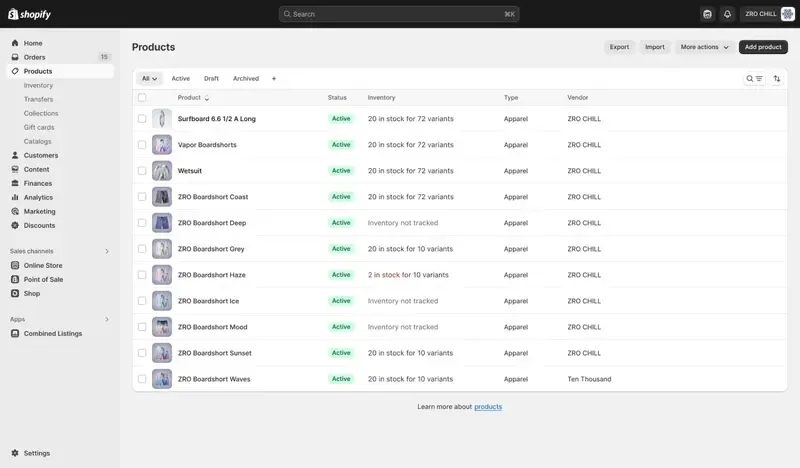
在 Shopify 推出捆綁式商品列表功能之前,想要在單個商品列表中直觀地展示商品所有變體的 Shopify 商家通常會將每個變體創建為 Shopify 中的單獨商品。
為了將它們整合到一個產品開發流程(PDP)中,我們進行了定制開發。這個過程耗費了大量資源,浪費了本可以用於其他重要任務的時間、精力和金錢。
Shopify 的捆綁式商品列表功能簡化並優化了這一過程,讓您無需任何額外工作即可快速創建統一的產品變體。
使用 Shopify 捆綁式商品列表的商家可以提供更具吸引力、轉化率更高的客戶體驗。這種體驗能夠滿足客戶的期望,讓他們有足夠的信心完成購買。
推薦 Shopify 批量商品發佈應用程序的理由
無論您是第一次通過單個產品詳情頁 (PDP) 銷售具有多個選項的產品,還是多年來一直通過定制開發提供這種客戶體驗,以下是您應該考慮 Shopify 捆綁式商品資訊應用程序的原因。
提供更優質的購物體驗
您可以在商品詳情頁中添加的每個產品變體都可以擁有專屬的標題、描述和圖片庫。這樣,顧客就能準確找到他們想要的產品,從而提高轉化率。
除了提升視覺購物體驗外,便捷性也得到了增強。顧客不再需要切換多個產品詳情頁 (PDP) 來查看同一產品的不同規格,而是可以在單個產品詳情頁上查看所有規格。
我們將以最佳方式介紹每款產品。
包含專屬標題、產品描述以及每個產品變體的多張產品圖片和影片的富媒體輪播圖,最大限度地提高了每種顏色變體、圖案和尺寸的產品可見性。
變異層面的出版物管理
對於按季節銷售特定顏色或材質的 Shopify 商家來說,傳統的做法是直接刪除這些變體,然後再重新添加。
通過捆綁列表,您可以根據需要在組合列表中輕鬆隱藏或公開特定變體,從而節省您在季節變化時重新創建產品變體的時間和精力。
利用描述性URL提升營銷和SEO效果
Shopify 的捆綁商品列表功能提供可選的描述性 URL。這意味著每種顏色或款式都有其獨特的 URL,方便您清晰地識別特定產品,用於營銷活動、連結分享,並最大限度地提升 SEO 效果。
易於管理和維護
由於捆綁式商品列表是由 Shopify 構建和管理的應用程序,因此您無需投入時間和金錢來構建和維護用於銷售具有多個變體的產品的自定義解決方案。
此外,隨著 Shopify 不斷添加新功能和支持,您可以受益於批量商品發佈應用程序的持續發展。
Shopify捆綁式商品列表的工作原理
本指南將介紹如何使用 Shopify 的批量商品刊登功能。下載應用後,即可快速輕鬆地開始使用。
步驟 1:為統一列表創建產品變體。
在創建第一個合併列表之前,您需要在 Shopify 管理後台的產品頁面上創建代表合併列表各個變體的產品。
例如,在創建暢銷短褲的統一列表之前,您需要在 Shopify 後台將每種顏色款式創建為單獨的產品。如果您已經是 Shopify 商家,則可能已經創建了這些產品,因此可以跳過步驟 1。
步驟 2:創建第一個集成列表
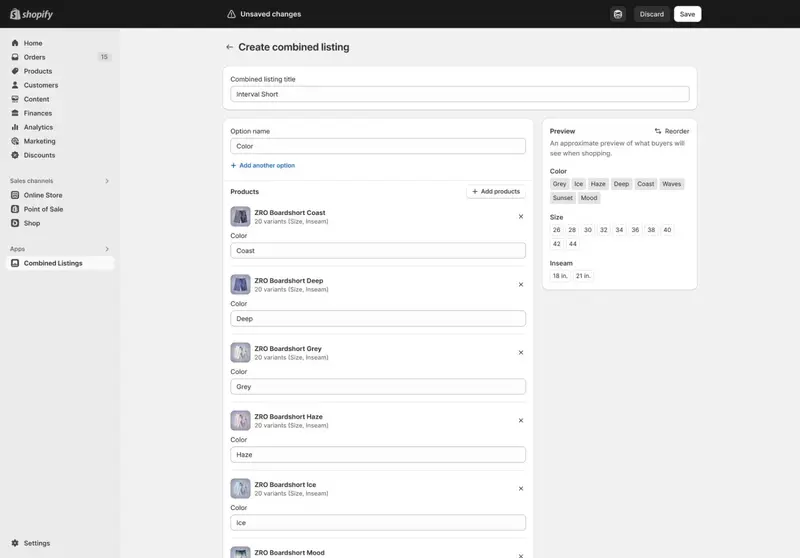
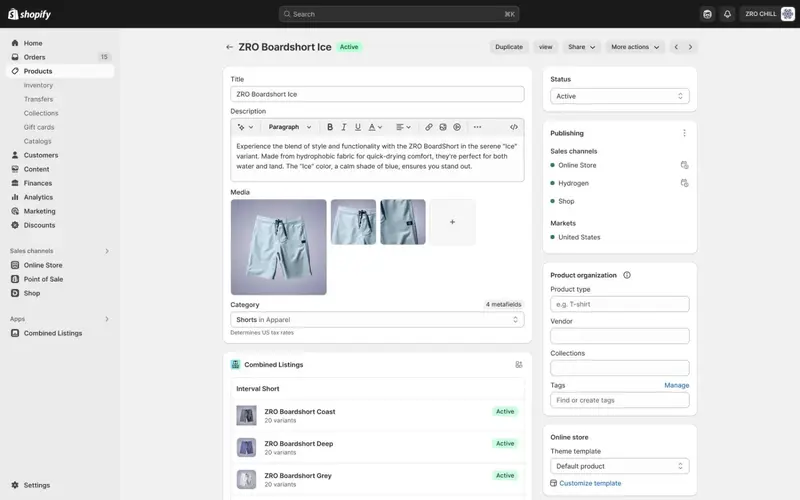
打開 Shopify 合併應用,創建您的第一個合併列表。為合併列表命名,並添加您在步驟 1 中創建的產品。
接下來,您可以為合併列表中的產品頁面輸入詳細資訊,包括產品描述和媒體庫,以便更直觀地展示整個合併列表。每個單獨的選項也將擁有自己的媒體庫。
其次,為了避免在谷歌排名系統中出現重復,您可以設定一個特定的網址,作為您所有產品的規範網址。
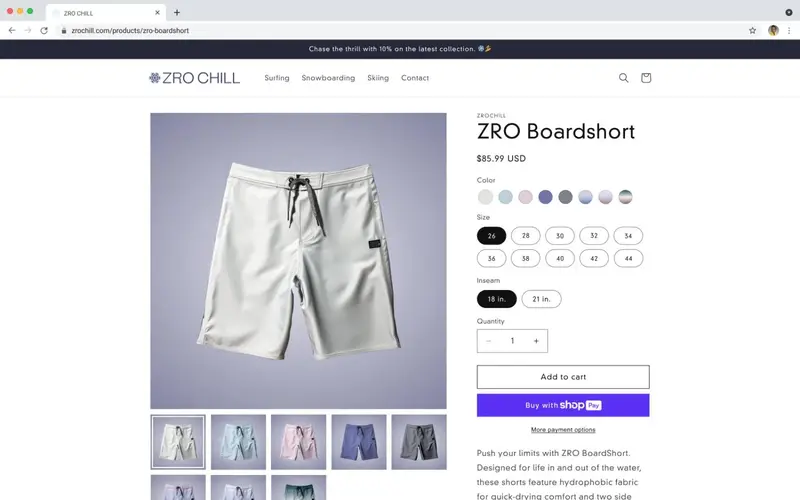
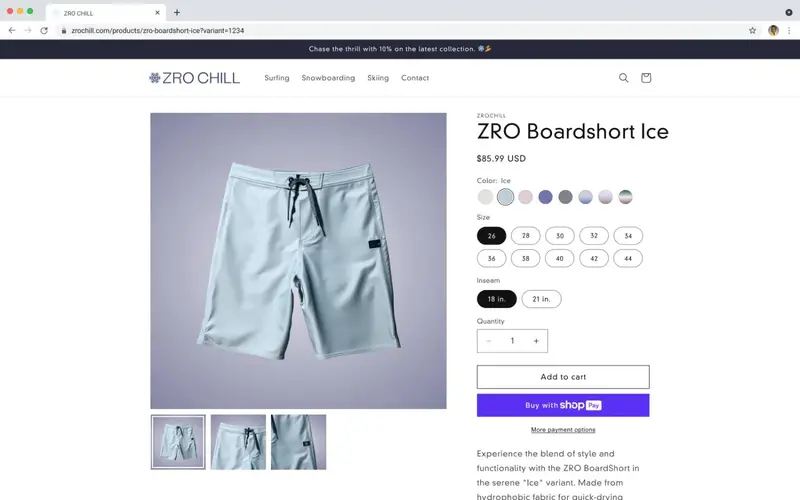
您可以為集成列表中的每個選項設定一個唯一的描述性 URL。例如,像 www.yourstorename/products/zro-boardshort 這樣的 URL 對於營銷和 SEO 都非常有效。
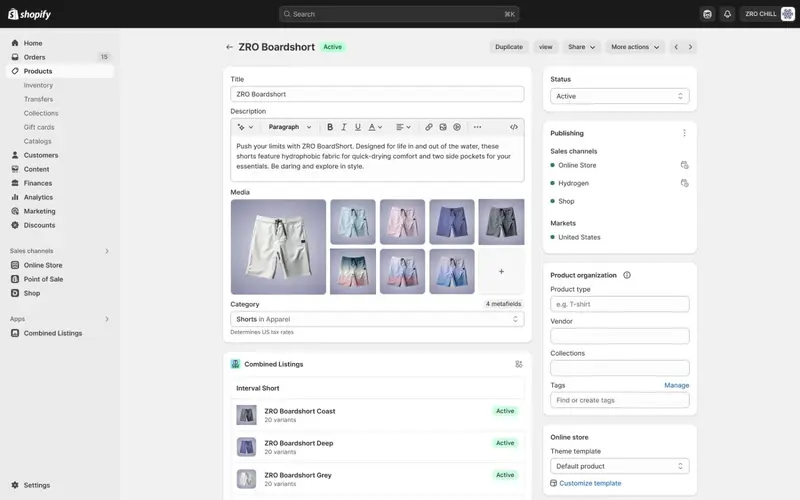
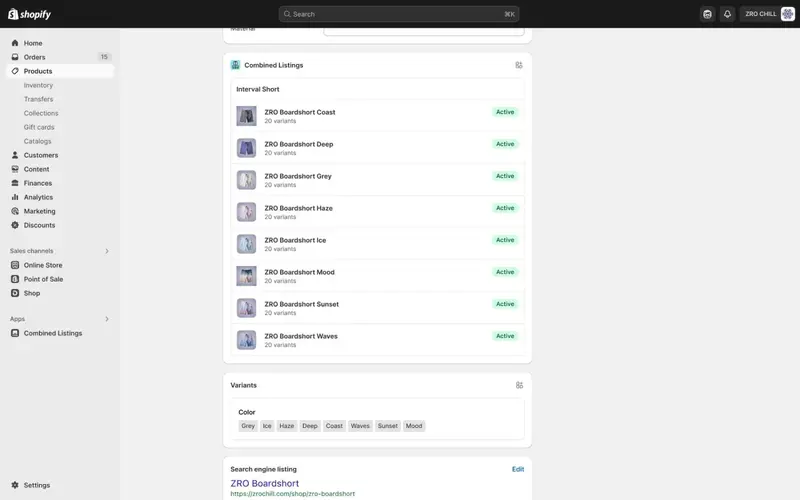
在捆綁商品清單卡片中,您可以直接查看組合清單中包含的所有單個商品。
接下來,您可以查看產品選項列表,並點擊每個選項為其添加特定標題、描述和媒體庫。
Shopify批量商品上架客戶體驗
讓我們看看整合後的列表對客戶來說是甚麼樣子。
當客戶點擊商品整合列表時,系統會將他們引導至該列表對應的產品頁面。預設情況下,頁面會顯示代表整個整合列表的標題、描述和媒體庫。此外,如果您希望突出顯示暢銷商品,系統還會顯示您選擇的任何特定變體。
當客戶點擊某個選項時,標題、描述、媒體庫和描述性 URL 會自動更改,並且相應的選項會被突出顯示,而無需重新加載頁面。
利用 Shopify 的捆綁式商品列表提高轉化率。
通過提供更具視覺吸引力和互動性的客戶體驗,您可以幫助客戶獲得他們所需的購買信心。
Shopify 的捆綁商品列表功能現已向符合條件的 Shopify Plus 商家開放。
分享這篇文章
- 在 Facebook 上分享
- 分享至 X
- 在領英上分享