跨境独立站开店
店铺设计 · 创建您的第一个 Shopify 主题部分
如果客户想要定制他们的店铺,为他们提供创造性的定制方法就非常重要。

如果客户想要定制他们的店铺,为他们提供创造性的定制方法就非常重要。
*由于2021年的更新,本文包含过时信息。虽然本文所述各部分的基本机制仍然不变,但请访问开发者网站(英文版)查看最新信息。
如果客户想要定制他们的店铺,为他们提供灵活的定制方式至关重要。Shopify 的定制模块就提供了一个强大的工具选项,方便用户进行网站个性化设置。
因为实体店顾客期望操作直观,所以将必要的区域(或模块)放置在店内正确的位置会对转化率产生重大影响。
无论您是从零开始创建 Shopify 主题,还是为客户定制主题,根据具体情况,您都需要不同类型的版块。使用模块可以让商家自由选择内容并将其显示在所需的任何位置。
本文将介绍如何创建各种类型的主题版块,以便客户能够自定义他们的店铺。我们还将通过两个功能模块的示例,探讨如何充分发挥它们的潜力。
什么是主题版块?
版块是具有特定功能的模块,也是可自定义的页面元素。它可以静态地包含在主题模板中(类似于页眉和页脚),也可以由主题编辑动态地添加到主题首页。
在您的 Shopify 主题中创建一个静态部分
静态部分,顾名思义,是可以通过主题编辑器进行自定义的固定组件。该部分在页面上的位置是固定的,由模板决定。在某些方面,它类似于代码片段,但功能更强大!可以使用 `{% section 'header' %}` 而不是 `{% include 'my-snippet-file' %}` 将静态部分添加到 Liquid 模板中。
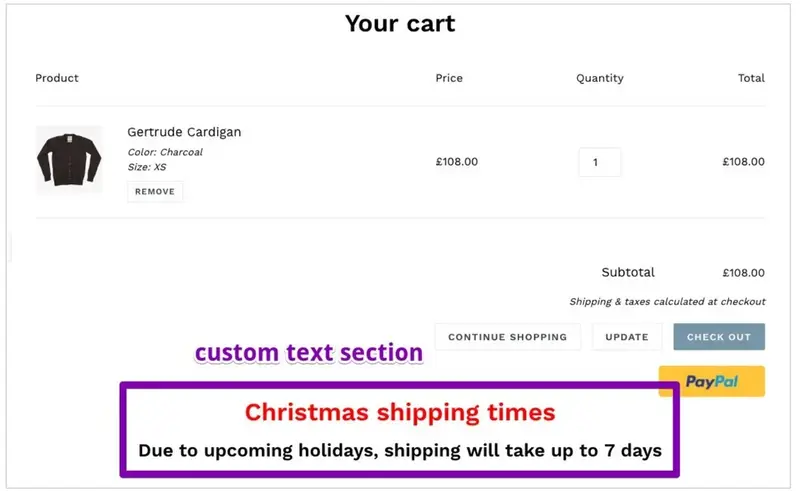
例如,假设您在购物车页面创建一个版块,供客户添加额外文字。这项功能对于发货周期随季节变化的商家尤其有用,因为他们可以添加发货信息和其他详细信息。
在主题文件编辑器中创建新章节时,系统会自动创建一个脚手架,以及相应的模式、CSS 和 JavaScript 标签。模式标签会添加 JSON 数据,用于定义主题编辑器如何读取内容。CSS 和 JavaScript 可用于设置章节特定的样式和功能,但默认情况下,章节会继承主题主样式表中的样式。
要向某个部分添加内容,只需将 HTML 和 Liquid 标签放在文件顶部即可。Liquid 标签可以在模式(schema)中定义,从而允许在主题编辑器中进行自定义。有关可添加到模式设置中的各种值的详细信息,请参阅开发者文档。
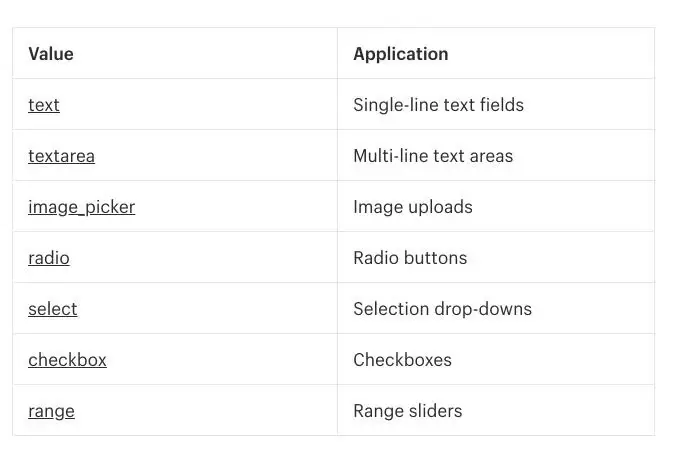
在上面的示例中,我们创建了一个名为 text.liquid 的部分,其中包含一个自定义富文本框和一个标题。可以看到,HTML Liquid 标签和 schema 中的设置完全匹配。在这个示例中,我们创建了一个纯文本框和一个富文本框,但根据客户端的请求,可以创建各种类型的输出。其他有效的输入类型包括 image_picker、radio、video_url 和 font。
在模式配置中,`id` 表示要定义的 Liquid 标签,`type` 指定要创建的输出,`label` 定义此输出的名称,`default` 设置占位符。
由于我们希望这个文本框显示在购物车页面上,因此我们将 {% section 'text' %} 添加到 cart.liquid 模板文件中。这与向页面模板添加代码片段的效果相同。
如果您进入主题编辑器并导航至购物车页面,您将在购物车页面主要内容下方、页脚上方看到此部分。它看起来会像这样:
以下是本部分的完整代码。我们建议您尝试不同的样式和部分类型,以便为客户的商店选择最合适的方案。
另请参阅:如何使用 Liquid 创建自定义着陆页模板
创建动态部分
与静态版块不同,动态版块可以移动到首页的不同位置。这种拖放功能为您提供了丰富的选项,让您可以通过创建动态版块来个性化您的店铺。您可以创建可移动的版块来展示视频、产品、图片库等等。
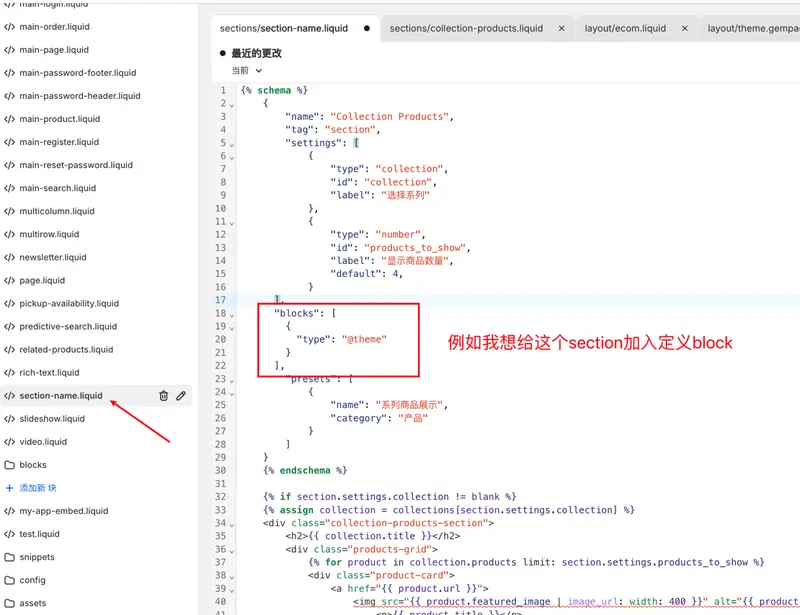
要创建动态版块,您需要在版块文件中添加预设。预设定义了版块在主题编辑器中的显示方式,并且需要指定名称和类别。
添加预设后,该部分会自动添加到首页。虽然在主题编辑器中点击“添加部分”不会将预设添加到基础文件中,但手动添加也很容易。
例如,我创建了一个用于 CTA(行动号召)按钮的部分。Liquid 标签在 schema 中定义了名称(标题)、URL 和文本。
区别在于 schema 数组的最后一个预设部分。这使得 Shopify 可以自动将其识别为动态部分并将其添加到首页。当您在主题编辑器中将该部分添加到首页时,它看起来像这样:
此部分内容可以移动到页面内的不同位置。
根据输出类型,可以在首页内导航动态部分,让客户完全控制其主页的外观。
什么是章节块?
可以将区块视为一个嵌套在区块内的部分。如上例所示,网页中的各个区块是可以导航的。区块与区块的区别在于,区块内的元素可以在区块内移动。
模块类型多种多样,可以添加到各个版块,也可以移动位置。这些操作都在主题编辑器中完成。模块可以包含图片、视频、自定义文本,或者如下所示的输入设置类型选项。
这样一来,客户就可以在各个版块内自由移动元素,而无需受限于特定的布局。他们还可以根据您设定的规则添加元素。客户现在拥有更多个性化打造理想店铺的方式。
由于模块可以重复使用,因此在适当情况下设置限制至关重要,以避免用户界面出现问题。例如,假设您正在创建一个视频内容模块。虽然允许您添加多个视频模块的功能很吸引人,但这会影响网站加载速度,并使页面显得杂乱。更明智的做法是限制每个模块只能添加一个视频。从可用性的角度来看,这是一种合理的做法。
向动态部分添加一个块
让我们在动态部分添加一组可移动的CTA按钮。这对于希望为商店客户提供多种选择(例如,播客或电子书下载)的客户来说非常有用。
在以下示例中,您可以看到要输出的元素:“整个部分的标题”以及构成该块的“链接和链接文本变量”。
如本节所述,区块设置被添加到主题文件中,并在 schema 标签内定义。使用区块时,此设置(或 Liquid 变量)的语法为 {{ block.settings.id }},其中 ID 在 schema 部分中引用。
在此模块中,您可以找到以下包含链接和链接文本的部分。
更重要的是,容器被包裹在一个 for 循环中,其中 section.blocks 中的每个块都会按顺序处理。这确保了这些块在主题编辑器中能够正确渲染。
在本节文件的模式区域中,使用 JSON 来定义各个设置和块值。这与我们在创建上述节时看到的含义相同,但添加了一些其他元素。
在主架构设置中,您可以指定一个部分内的最大区块数。虽然这里我们将其设置为 3,但实际上可以设置任何数量。请根据您的输出类型指定区块限制或上限,以防止页面过于杂乱。
下方是动态版块的预设区域,可以将其添加到首页。通过将版块添加到预设中,您可以定义默认显示的版块数量。在上面的示例中,将显示两个 CTA 按钮,但请记住,我们已将数量限制为三个。这意味着还可以添加一个额外的版块。
现在,让我们看看它在主题编辑器中的效果。
向静态部分添加一个块
为模块添加各种选项可以提高网页设计的自定义程度。这意味着客户可以在一个版块中选择多个模块,并根据自己的喜好排列它们的外观。
这种高度灵活的方法在您需要自定义静态部分(例如页脚)时尤其有用。您的客户可以在同一部分中添加视频、文本、图像等内容,并更改这些元素的顺序。如果没有区块功能,客户就必须修改代码才能进行类似的更改。但现在,所有更改都可以在主题编辑器中完成。
使用控制流标签来指定布局条件,还可以精确定义添加块时的显示方式。在本例中,块的最大数量设置为 6,并指定了每个块的列宽。
该架构允许您在区块级别设置限制。如果客户在页脚添加多个版本的社交媒体图标,可能会让商店顾客感到困惑。将此特定区块限制为仅包含一个版本即可避免这种情况。商家可以调整社交媒体区块在版块中的位置,但只能包含一个版本。以下示例展示了添加此限制后的效果:
当显示此页脚中的所有节文件时,它看起来像这样:
将此部分添加到 theme.liquid 文件中后,它将在主题编辑器中显示如下:
释放你的创造力
我们已经了解了在主题中添加版块和模块是多么容易。这让您可以为客户的店铺添加无限的选项。通过使用预设,您可以释放固定版块,并使其在页面中移动,从而让商家在您提供的指导下,自由地实现他们设想的店铺。
加入 Shopify 合作伙伴计划,拓展您的业务。无论您提供营销、定制、网页设计还是开发服务,Shopify 合作伙伴计划都能助您走向成功。加入该计划完全免费,您将获得收益分成机会,并可使用丰富的工具来发展您的业务。立即加入我们充满活力的电商社区!
阅读更多
- 创建第一个 Shopify 主题部分时的关键点
- 【如何使用 Shopify】开设网上商店:基本设置
- 本指南解释了如何设置和指定您网上商店的域名。
- Shopify模板语言Liquid概述。
- 搭建本地 Shopify 主题开发环境的三个步骤
- 如何将 Shopify 与 WordPress 结合使用
- 【必读指南】介绍您可以在 Shopify 上使用的支付服务
- Shopify 合作伙伴支持信息
- Shopify Sass 使用入门指南
常问问题
什么是主题版块?
什么是静态截面?
什么是动态部分?
分享这篇文章
- 在 Facebook 上分享
- 分享至 X
- 在领英上分享