跨境独立站开店
店鋪設計· 建立您的第一個Shopify 主題部分
如果客戶想要客製化他們的店鋪,為他們提供創意的客製化方法就非常重要。

如果客戶想要定制他們的店鋪,為他們提供創造性的定制方法就非常重要。
*由於2021年的更新,本文包含過時資訊。雖然本文所述各部分的基本機制仍然不變,但請訪問開發者網站(英文版)查看最新資訊。
如果客戶想要定制他們的店鋪,為他們提供靈活的定制方式至關重要。Shopify 的定制模塊就提供了一個強大的工具選項,方便使用者進行網站個性化設定。
因為實體店顧客期望操作直觀,所以將必要的區域(或模塊)放置在店內正確的位置會對轉化率產生重大影響。
無論您是從零開始創建 Shopify 主題,還是為客戶定制主題,根據具體情況,您都需要不同類型的版塊。使用模塊可以讓商家自由選擇內容並將其顯示在所需的任何位置。
本文將介紹如何創建各種類型的主題版塊,以便客戶能夠自定義他們的店鋪。我們還將通過兩個功能模塊的示例,探討如何充分發揮它們的潛力。
甚麼是主題版塊?
版塊是具有特定功能的模塊,也是可自定義的頁面元素。它可以靜態地包含在主題模板中(類似於頁眉和頁腳),也可以由主題編輯動態地添加到主題首頁。
在您的 Shopify 主題中創建一個靜態部分
靜態部分,顧名思義,是可以通過主題編輯器進行自定義的固定組件。該部分在頁面上的位置是固定的,由模板決定。在某些方面,它類似於代碼片段,但功能更強大!可以使用 `{% section 'header' %}` 而不是 `{% include 'my-snippet-file' %}` 將靜態部分添加到 Liquid 模板中。
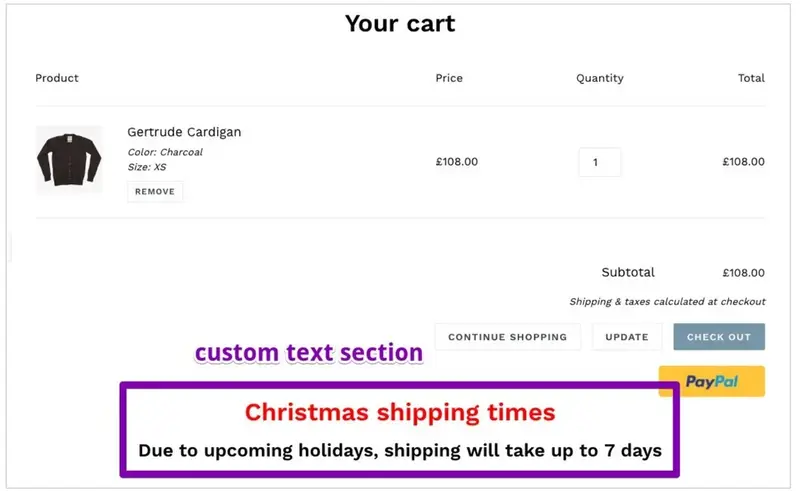
例如,假設您在購物車頁面創建一個版塊,供客戶添加額外文字。這項功能對於發貨週期隨季節變化的商家尤其有用,因為他們可以添加發貨資訊和其他詳細資訊。
在主題文件編輯器中創建新章節時,系統會自動創建一個腳手架,以及相應的模式、CSS 和 JavaScript 標籤。模式標籤會添加 JSON 數據,用於定義主題編輯器如何讀取內容。CSS 和 JavaScript 可用於設定章節特定的樣式和功能,但預設情況下,章節會繼承主題主樣式表中的樣式。
要向某個部分添加內容,只需將 HTML 和 Liquid 標籤放在文件頂部即可。Liquid 標籤可以在模式(schema)中定義,從而允許在主題編輯器中進行自定義。有關可添加到模式設定中的各種值的詳細資訊,請參閱開發者文檔。
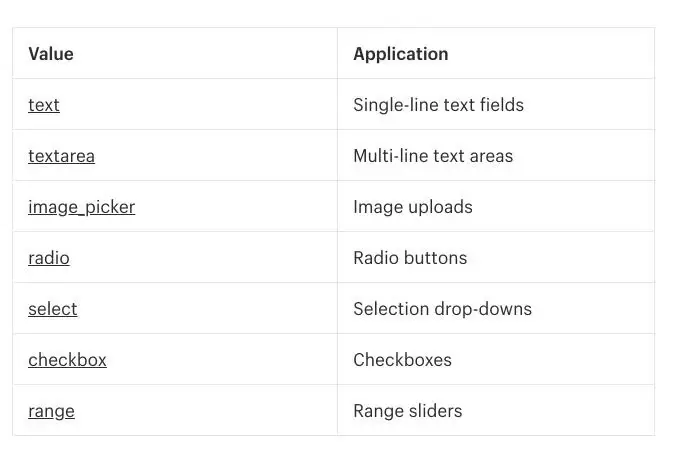
在上面的示例中,我們創建了一個名為 text.liquid 的部分,其中包含一個自定義富文本框和一個標題。可以看到,HTML Liquid 標籤和 schema 中的設定完全匹配。在這個示例中,我們創建了一個純文本框和一個富文本框,但根據客戶端的請求,可以創建各種類型的輸出。其他有效的輸入類型包括 image_picker、radio、video_url 和 font。
在模式配置中,`id` 表示要定義的 Liquid 標籤,`type` 指定要創建的輸出,`label` 定義此輸出的名稱,`default` 設定佔位符。
由於我們希望這個文本框顯示在購物車頁面上,因此我們將 {% section 'text' %} 添加到 cart.liquid 模板文件中。這與向頁面模板添加代碼片段的效果相同。
如果您進入主題編輯器並導航至購物車頁面,您將在購物車頁面主要內容下方、頁腳上方看到此部分。它看起來會像這樣:
以下是本部分的完整代碼。我們建議您嘗試不同的樣式和部分類型,以便為客戶的商店選擇最合適的方案。
另請參閱:如何使用 Liquid 創建自定義著陸頁模板
創建動態部分
與靜態版塊不同,動態版塊可以移動到首頁的不同位置。這種拖放功能為您提供了豐富的選項,讓您可以通過創建動態版塊來個性化您的店鋪。您可以創建可移動的版塊來展示影片、產品、圖片庫等等。
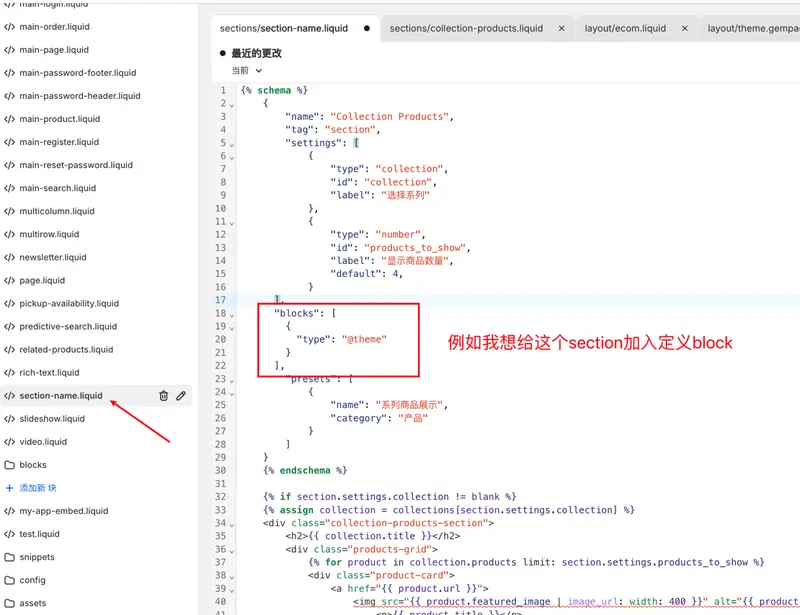
要創建動態版塊,您需要在版塊文件中添加預設。預設定義了版塊在主題編輯器中的顯示方式,並且需要指定名稱和類別。
添加預設後,該部分會自動添加到首頁。雖然在主題編輯器中點擊“添加部分”不會將預設添加到基礎文件中,但手動添加也很容易。
例如,我創建了一個用於 CTA(行動號召)按鈕的部分。Liquid 標籤在 schema 中定義了名稱(標題)、URL 和文本。
區別在於 schema 數組的最後一個預設部分。這使得 Shopify 可以自動將其識別為動態部分並將其添加到首頁。當您在主題編輯器中將該部分添加到首頁時,它看起來像這樣:
此部分內容可以移動到頁面內的不同位置。
根據輸出類型,可以在首頁內導航動態部分,讓客戶完全控制其主頁的外觀。
甚麼是章節塊?
可以將區塊視為一個嵌套在區塊內的部分。如上例所示,網頁中的各個區塊是可以導航的。區塊與區塊的區別在於,區塊內的元素可以在區塊內移動。
模塊類型多種多樣,可以添加到各個版塊,也可以移動位置。這些操作都在主題編輯器中完成。模塊可以包含圖片、影片、自定義文本,或者如下所示的輸入設定類型選項。
這樣一來,客戶就可以在各個版塊內自由移動元素,而無需受限於特定的佈局。他們還可以根據您設定的規則添加元素。客戶現在擁有更多個性化打造理想店鋪的方式。
由於模塊可以重復使用,因此在適當情況下設定限制至關重要,以避免使用者界面出現問題。例如,假設您正在創建一個影片內容模塊。雖然允許您添加多個影片模塊的功能很吸引人,但這會影響網站加載速度,並使頁面顯得雜亂。更明智的做法是限制每個模塊只能添加一個影片。從可用性的角度來看,這是一種合理的做法。
向動態部分添加一個塊
讓我們在動態部分添加一組可移動的CTA按鈕。這對於希望為商店客戶提供多種選擇(例如,播客或電子書下載)的客戶來說非常有用。
在以下示例中,您可以看到要輸出的元素:“整個部分的標題”以及構成該塊的“連結和連結文本變量”。
如本節所述,區塊設定被添加到主題文件中,並在 schema 標籤內定義。使用區塊時,此設定(或 Liquid 變量)的語法為 {{ block.settings.id }},其中 ID 在 schema 部分中引用。
在此模塊中,您可以找到以下包含連結和連結文本的部分。
更重要的是,容器被包裹在一個 for 循環中,其中 section.blocks 中的每個塊都會按順序處理。這確保了這些塊在主題編輯器中能夠正確渲染。
在本節文件的模式區域中,使用 JSON 來定義各個設定和塊值。這與我們在創建上述節時看到的含義相同,但添加了一些其他元素。
在主架構設定中,您可以指定一個部分內的最大區塊數。雖然這裡我們將其設定為 3,但實際上可以設定任何數量。請根據您的輸出類型指定區塊限制或上限,以防止頁面過於雜亂。
下方是動態版塊的預設區域,可以將其添加到首頁。通過將版塊添加到預設中,您可以定義預設顯示的版塊數量。在上面的示例中,將顯示兩個 CTA 按鈕,但請記住,我們已將數量限制為三個。這意味著還可以添加一個額外的版塊。
現在,讓我們看看它在主題編輯器中的效果。
向靜態部分添加一個塊
為模塊添加各種選項可以提高網頁設計的自定義程度。這意味著客戶可以在一個版塊中選擇多個模塊,並根據自己的喜好排列它們的外觀。
這種高度靈活的方法在您需要自定義靜態部分(例如頁腳)時尤其有用。您的客戶可以在同一部分中添加影片、文本、圖像等內容,並更改這些元素的順序。如果沒有區塊功能,客戶就必須修改代碼才能進行類似的更改。但現在,所有更改都可以在主題編輯器中完成。
使用控制流標籤來指定佈局條件,還可以精確定義添加塊時的顯示方式。在本例中,塊的最大數量設定為 6,並指定了每個塊的列寬。
該架構允許您在區塊級別設定限制。如果客戶在頁腳添加多個版本的社交媒體圖標,可能會讓商店顧客感到困惑。將此特定區塊限制為僅包含一個版本即可避免這種情況。商家可以調整社交媒體區塊在版塊中的位置,但只能包含一個版本。以下示例展示了添加此限制後的效果:
當顯示此頁腳中的所有節文件時,它看起來像這樣:
將此部分添加到 theme.liquid 文件中後,它將在主題編輯器中顯示如下:
釋放你的創造力
我們已經瞭解了在主題中添加版塊和模塊是多麼容易。這讓您可以為客戶的店鋪添加無限的選項。通過使用預設,您可以釋放固定版塊,並使其在頁面中移動,從而讓商家在您提供的指導下,自由地實現他們設想的店鋪。
加入 Shopify 合作夥伴計劃,拓展您的業務。無論您提供營銷、定制、網頁設計還是開發服務,Shopify 合作夥伴計劃都能助您走向成功。加入該計劃完全免費,您將獲得收益分成機會,並可使用豐富的工具來發展您的業務。立即加入我們充滿活力的電商社區!
閱讀更多
- 創建第一個 Shopify 主題部分時的關鍵點
- 【如何使用 Shopify】開設網上商店:基本設定
- 本指南解釋了如何設定和指定您網上商店的域名。
- Shopify模板語言Liquid概述。
- 搭建本地 Shopify 主題開發環境的三個步驟
- 如何將 Shopify 與 WordPress 結合使用
- 【必讀指南】介紹您可以在 Shopify 上使用的支付服務
- Shopify 合作夥伴支持資訊
- Shopify Sass 使用入門指南
常問問題
甚麼是主題版塊?
甚麼是靜態截面?
甚麼是動態部分?
分享這篇文章
- 在 Facebook 上分享
- 分享至 X
- 在領英上分享