跨境独立站开店
店铺设计 · 搭建本地 Shopify 主题开发环境的三个步骤
本文中提到的主题工具包不再支持最新主题,因此请今后使用以下工具。
*由于2021年的更新,本文内容已不再是最新信息。
有关如何开发主题的信息,请参考以下内容。
如何开发 Shopify 应用和主题
本文中提到的主题工具包不再支持最新主题,因此请今后使用以下工具。
Shopify CLI 用于消息
许多开发者和设计师都喜欢 Shopify 的在线主题编辑器,它易于使用,并且位于 Shopify 管理面板中。但是,如果您计划定期开发 Shopify 主题,您应该知道,您不必局限于在线主题编辑器。
本文将介绍如何安装和使用 Theme Kit。这款跨平台工具可以轻松与 Shopify 集成,同时允许您使用自己的开发工具。
设置好 Theme Kit 后,您可以轻松地将 Git 等工作流工具集成到主题开发中。这使您的开发团队能够自信地开发 Shopify 主题,并将他们喜爱的文本编辑器和本地化体验引入主题编辑。由于 Shopify 是一个托管平台,Shopify 开发需要连接到 Shopify 服务器才能编译 Liquid 并渲染店铺数据,因此 Theme Kit 本身并非本地化。
注意:由于 Shopify 是一个托管平台,因此没有真正本地化的 Shopify 集成选项(如 MAMP 或 WAMP),这使得 Theme Kit 成为在本地使用自定义工具的最佳选择。
现在,让我们来看看在本地构建 Shopify 主题所需的工具和流程。为了更好地理解本文,您需要具备基本的命令行知识。更多信息请访问 Codecademy。
1. 安装主题包。
2. 身份验证 API 配置
3. 推送更新
步骤 1:安装主题套件
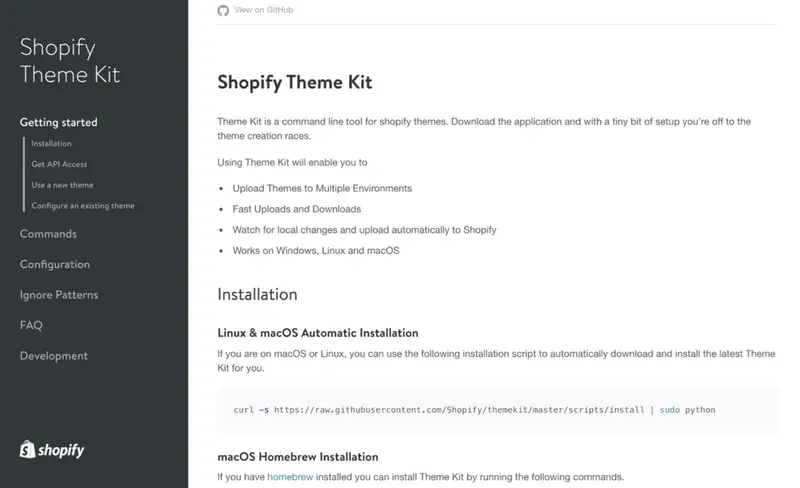
Theme Kit 是一款跨平台的命令行工具,用于构建 Shopify 主题,由 Shopify 开发和维护。您只需下载 Theme Kit 并进行一些简单的配置即可开始创建主题。
Theme Kit 的独特功能如下:
- 将主题上传到多个环境
• 高速上传和下载
- 自动将本地更改上传到 Shopify
• 适用于 Windows、Linux 和 macOS
如果您使用的是 Linux 或 macOS,请在终端中运行以下脚本以全局安装和配置 Theme Kit。
或者,您也可以从 Theme Kit 网站下载 ZIP 文件手动安装主题。请按照 Theme Kit 网站上的说明进行操作。
排查旧版本故障并测试已安装的主题套件
在运行任何 Theme Kit 命令之前,请确保您使用的是最新版本。如果您之前使用过主题 gem,请务必将其卸载。如果您是第一次安装 Theme Kit,则可以忽略以下说明。
要卸载现有的 Shopify 主题 gem,请运行以下命令:
gem uninstall shopify-theme
请确保您已安装最新版本的主题工具包(可在此处下载)。要更新主题工具包,请运行以下命令:
主题更新 --version=[版本号]
例如,它看起来会像这样:
主题更新 --version=v1.0.0
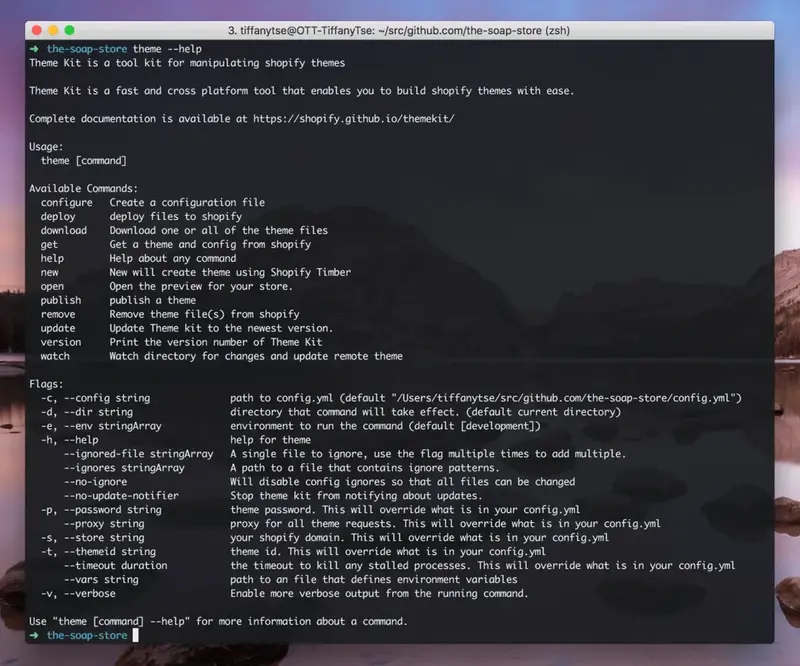
要测试主题工具包是否已安装,请输入以下命令:
主题 --帮助
步骤 2:配置身份验证 API
Theme Kit 安装完成后,您需要进行配置,将您的 Shopify 商店与本地主题连接起来。这需要您的 API 密钥、密码和主题 ID。
API密钥和密码
设置 API 密钥以连接商店和主题工具包。API 密钥将允许访问商店和主题文件。
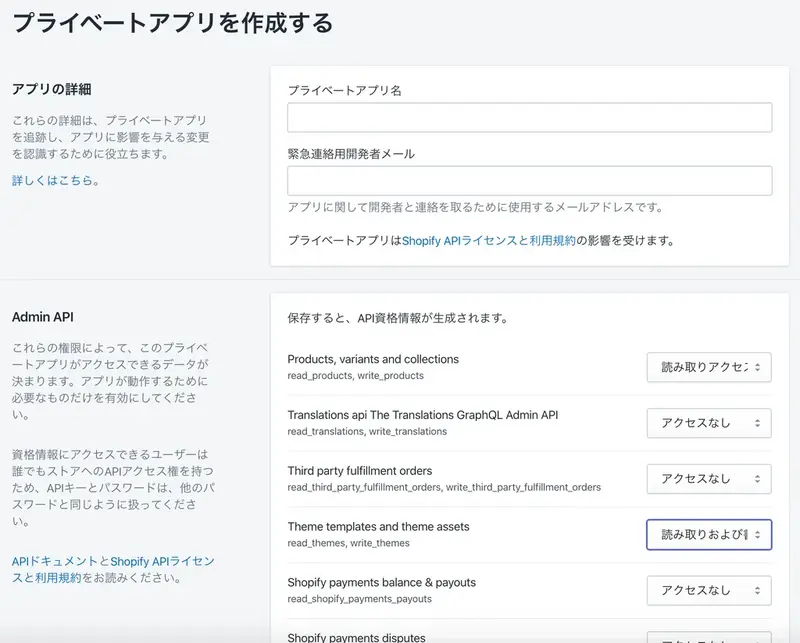
为此,您需要登录 Shopify 商店并创建一个私有应用。在管理面板中,点击“应用管理”部分的“管理私有应用”。接下来,选择“创建新的私有应用”并输入名称(使用您的客户名称和环境名称有助于识别)。在权限部分,确保“主题模板和主题资源”权限设置为“读取和写入”。这是生成相应 API 身份验证所必需的。然后点击“保存”。
Shopify 会加载新页面,并为您提供唯一的 API 密钥和密码。
主题 ID
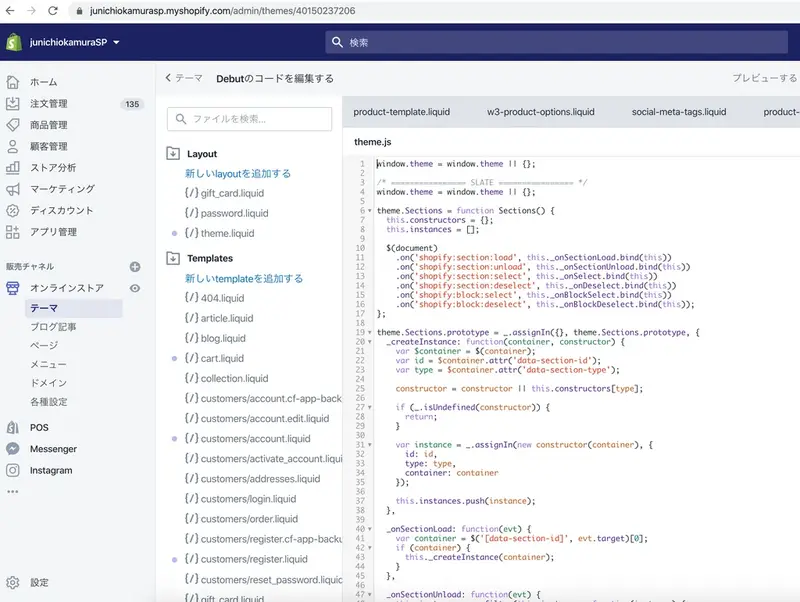
您需要主题 ID 才能访问现有主题。获取主题 ID 的方法有多种,但最快捷的方法是转到“主题”部分,点击“操作”>“编辑代码”,然后复制 URL 末尾的数字。它位于“mystore.myshopify.com/admin/themes/”之后。
或者,您可以运行以下命令:
theme get --list -p=[你的 API 密码] -s=[你的商店.myshopify.com]
这将返回特定商店中的主题列表和主题 ID 列表。
使用 config.yml 进行钩子
现在,利用我们目前收集到的信息,我们可以在主题中创建一个 config.yml 文件并将其下载到本地。config.yml 文件对于将 Shopify 商店主题集成到本地至关重要。
首先,创建一个用于存放主题的目录。
mkdir [你的主题名称]
然后,导航到您创建的目录。
cd [你的主题名称]
要下载特定主题并创建 config.yml 文件以使用该主题的本地版本,请在主题目录中运行以下命令。将方括号 [ ] 中的占位符替换为您的主题信息。
theme get --password=[你的 API 密码] --store=[你的商店.myshopify.com] --themeid=[你的主题 ID]
主题获取 --password=01464d4e02a45f60a23193ffc3a8c1b3 --store=the-soap-store.myshopify.com --themeid=170199178
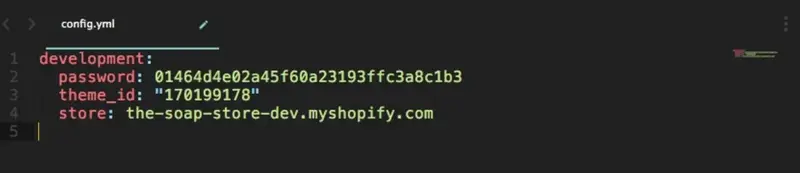
这将自动创建一个 config.yml 文件,并从商店下载主题(由 themeid 标识)。您也可以使用文本编辑器在目录中手动创建 config.yml 文件。在这种情况下,它看起来像这样:
从零开始创建一个主题
如果你想从头开始创建一个主题,可以通过运行以下命令来实现。
theme new --password=[你的密码] --store=[你的商店.myshopify.com] --name="新的空白主题"
这将在目录中创建一个新主题,并将同名主题副本上传到您的商店。然后,这两个主题将通过您主题的 config.yml 文件关联起来。
如果显示错误
生成 API 密钥后,请确保已正确设置 API 权限。如上所述,将“主题模板和主题资源”的权限设置为“读取和写入”,然后单击“保存”。
请同时检查以下两点:要么您已卸载主题 gem,要么您使用的是最新版本的主题工具包。
步骤 3:推送更新
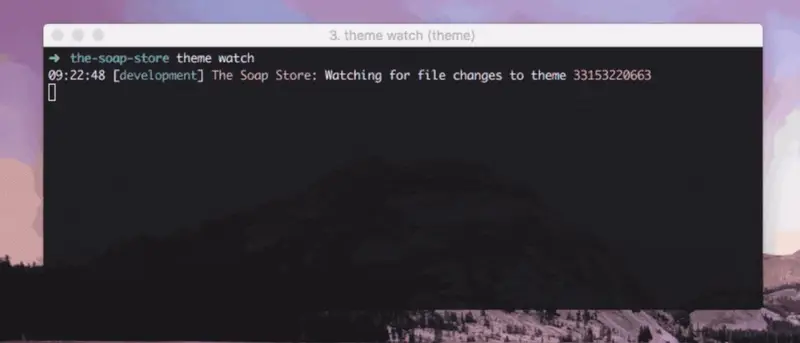
现在与 Shopify 主题的集成已经完成,您可以在该目录中运行以下命令。
主题手表
Theme Kit 会检测本地文件的更改,并自动将其推送到您的主题。要停止监视,请按 Ctrl + C。
主题套件设置完成!🎉
就是这样!现在您可以轻松控制版本、与开发团队协作、使用您喜欢的文本编辑器、设置快捷键,以及执行您在本地环境中通常执行的任何其他操作。
原文:谢婷婷 译者:深津希美
阅读更多
- Shopify模板语言Liquid概述。
- 【如何使用 Shopify】开设网上商店:基本设置
- 关于 Shopify 开发商店,您应该了解以下几点
- 本指南解释了如何设置和指定您网上商店的域名。
- 通过按需印刷向全球销售原创设计服装:CHA2 品牌的故事,该品牌的创立与其核心业务相契合。
- 创建您的第一个 Shopify 主题部分
- 30 个由设计师精选的、使用 Shopify 构建的时尚电商网站
- 【Shopify案例】27个实用的电商网站设计
- 为什么采用氢能源的门店业绩如此出色?
- Shopify 应用 Mechanic 的开发者是如何使用 EventBridge 实现规模化的?
常问问题
我可以使用 Theme Kit 来检查我在本地环境中修改的主题的行为吗?
我是否总是需要手动上传使用 Theme Kit 修改过的主题?
Theme Kit 会自动更新吗?
Theme Kit 可以在 Windows 系统上使用吗?
加入 Shopify 合作伙伴计划,拓展您的业务。无论您提供营销、定制、网页设计还是开发服务,Shopify 合作伙伴计划都能助您走向成功。加入该计划完全免费,您将获得收益分成机会,并可使用丰富的工具来发展您的业务。立即加入我们充满活力的电商社区!
分享这篇文章
- 在 Facebook 上分享
- 分享至 X
- 在领英上分享