跨境独立站开店
店铺设计 · 创建第一个 Shopify 主题部分时的关键点
这次,我们将向 Shopify 开发者讲解如何创建主题版块。

这次,我们将向 Shopify 开发者讲解如何创建主题版块。
对于希望定制店铺的客户,请为他们提供富有创意的管理方式。Shopify 的分区功能可以实现 Shopify 主题的强大个性化,因此,通过参考最佳实践并加以运用以提升效率,您可以为客户提供多种选择。
无论您是从零开始创建 Shopify 主题,还是为客户修改现有主题,您都需要不同类型的版块,并且其内容会根据具体情况而有所不同。此外,客户期望获得用户友好且直观的体验,因此在合适的位置放置合适的版块会对转化率产生显著影响。
本文将介绍如何创建各种类型的主题版块及其使用规则。我们将帮助客户定制他们的店铺。此外,我们还将以“Dawn”主题为例,探讨如何在实际场景中使用版块。
什么是主题版块?
概括来说,版块是 Shopify 主题的模块化组件,商家可以对其进行自定义。版块包含 Shopify 商店特定区域的内容和设置,例如产品页面的基本元素或幻灯片组件。
在这些部分中,开发人员可以使用各种设置类型,例如文本输入、图像选择器、自定义 HTML 和菜单,然后商家可以在主题编辑器中对其进行自定义,以适应自己的内容。
各个部分位于主题目录下的 `/sections` 目录中。您可以将它们静态地包含在主题的布局文件中,例如页眉和页脚,也可以使用主题编辑器将它们动态地添加到模板中。要了解可用作部分的各种组件,请参阅 Dawn 主题中的 `/sections` 目录。
随着 Online Store 2.0 的发布,现在可以使用“版块”功能来组织主题的各个方面,从整个页面到单个元素。正如我们将在本文中介绍的那样,将版块添加到 JSON 模板的功能,使得组织各种页面变得轻松便捷,并且在商家自行定制主题时,还能进一步增强主题的功能。
关于模板和部分
要了解 Shopify 主题中各个版块的功能,您需要了解 Shopify 的主题模板系统。在 Online Store 2.0 中,各个页面类型可以以 .json 文件的形式存在于主题的 /templates 目录中。开发者可以通过在 JSON 模板文件中定义默认显示的版块来构建这些页面类型。
这些 JSON 模板不包含用于显示商店内容的标记或 Liquid 对象。它们只是数据文件,用于指示页面上将显示哪些部分以及它们的显示顺序。
下面展示了一个基本的 product.json 模板文件示例。
在这个例子中,产品页面渲染在名为 main-product.liquid 的部分中,默认情况下只显示这部分。当商家自定义此页面并添加其他部分时,product.json 模板文件会更新这些信息。本文稍后在介绍如何在模板中添加部分时,会更详细地探讨这个过程。
截面基础
在使用章节和 JSON 模板开发主题时,您可以考虑将章节文件分为两个不同的类别:主页章节和各个模块组件。
主页部分
主页面应包含该页面的所有默认内容。例如,产品页面的主页面面可能包含产品标题、描述、媒体信息、价格和“加入购物车”表单,以及它们相关的属性。
根据包含该部分的页面模板,您还可以访问该部分内的 Liquid 变量和对象。例如,在 `product.json` 模板文件中渲染的部分可以访问 `product` Liquid 对象的任何属性,该对象代表渲染页面上的产品。
同样,collection.json 文件中的各个部分可以访问 Liquid 对象集合的属性。所有部分,无论它们出现在什么位置,都可以访问 Liquid 全局对象。
除了添加到主页部分的页面特定 Liquid 对象和标记之外,您还可以使用 {% schema %} 标签创建设置。这些设置可以引用部分内的元素,并且商家也可以在主题编辑器中进行配置。
主页面部分包含用于指定页面类型的标记,因此只能将其插入到相关的模板中。为防止在主题编辑器中将其添加到其他页面类型,请勿在部分架构中包含“预设”。
要查看主页部分的示例,请参阅 Dawn 目录 /sections 下的 main-product.liquid 文件,或任何标题前缀为“main”的部分。通常,主页部分的标题应包含“main”,以便将其与其他部分区分开来。
模块部分
这些版块通常由商家在主题编辑器中添加,而不是默认包含在页面模板中。要在编辑器中向页面添加版块,架构必须包含预设。如果包含预设,当商家在主题编辑器中点击“添加版块”时,该版块将显示为一个选项。
与“主页”部分不同,模块部分包含可在 Shopify 商店的不同上下文和页面类型中重复使用的内容和标记。因此,开发人员应注意不要依赖 Liquid 对象来标识这些部分中的页面。
另一方面,您还可以使用节架构中的 templates 属性来限制节仅包含特定页面类型。例如,如果您只想显示产品页面和商品系列页面,请将以下代码添加到该节的 schema 标签中。
"模板": ["产品", "系列"]
`templates` 属性接受一个字符串列表,表示页面类型。
根据您希望在主题中包含的功能或客户的具体要求,您可以创建各种具有独特功能的模块部分。例如,您可以参考 Dawn 主题中使用的简讯模块或富文本模块。
部分设置
我们之前简要地提到了设置节文件以创建商家可以使用的自定义选项,但让我们更详细地了解一下如何配置它们。
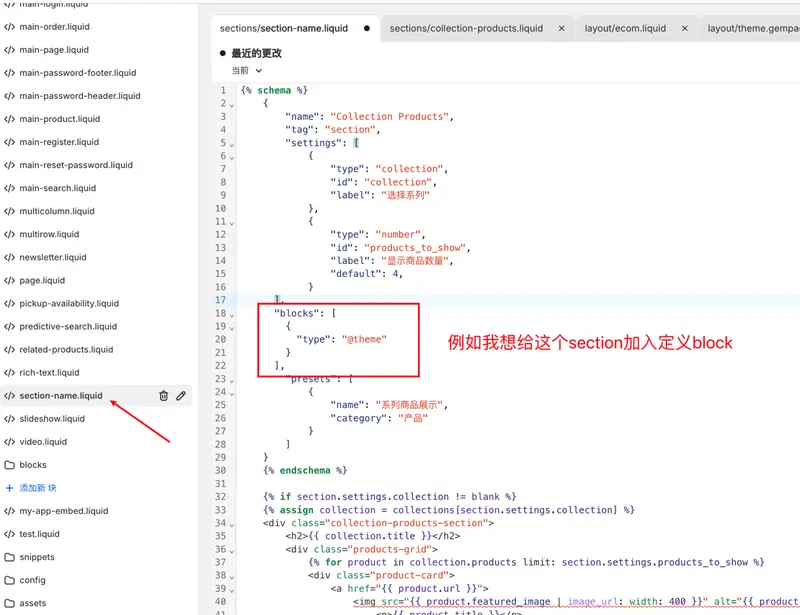
如前所述,设置项包含在节文件的 {% schema %} 标签内,并在主题编辑器界面中呈现。下面展示了一个自定义文本节的简单示例。
在这个例子中,你可以看到两个 HTML 元素:一个标题和一个段落。这些元素包含使用 Liquid 对象的 section.settings 属性创建的动态内容。该 section 对象允许你通过引用其唯一 ID 来检索设置值。
在 HTML 和 Liquid 标记下方,您可以在 {% schema %} 标签内找到此部分的设置。每个设置都以对象的形式呈现,您可以在其中定义其 ID、类型以及在编辑器中的显示方式。要访问 Liquid 的部分设置,请向 Liquid 对象 `section.settings` 添加一个 ID。您还可以在此处定义类型以及它在主题编辑器中的显示方式。
以下是模式标签设置中包含的内容。
- id:已定义的 Liquid 变量
- 类型:要创建的输出类型
- 标签:主题编辑器中显示的上下文
- 默认值:默认值
在这个例子中,我们创建了一个用于标题的文本框和一个用于段落的富文本框,但您可以添加各种输出类型以满足客户的需求。其他有效的输入类型包括图像选择器、单选按钮、视频 URL 和字体选择器。
这个示例已经包含一个有效的章节,但它缺少一个关键点:它没有精确定义该章节在主题中的显示位置。我们稍后会介绍几种插入章节的方法,但现在,我们将为该章节创建预设,以便我们可以从主题编辑器向任何页面添加章节。
预设是某个部分的默认组件,添加到 {% schema %} 标签内。以下是一个简单的示例。
kokoyo"预设": [{"名称": "自定义文本","类别": "自定义"}]kokoyo
在示例代码中,自定义文本框部分将如下所示:
现在,当您在主题编辑器的任何页面上选择“添加版块”时,该版块将显示为可用选项。您创建的版块的设置将显示在右侧边栏中,包括添加的标签和默认文本,您还可以在文本输入框中输入应显示在版块中的文本。
这是一个简单的示例,展示了版块设置与您可以在版块内创建的变量之间的关系。它还展示了这些变量在主题编辑器中的呈现方式。如需更高级的模型,请参阅 Dawn 主题中的富文本版块。
如何在页面中插入一个部分
如前所述,在主题页面中添加版块有多种方法。让我们逐一了解每种方法,同时回顾一下应遵循的规则。
1. 将各部分插入到 JSON 模板中。
正如我们在主页部分所看到的,JSON 模板文件可以接收一个“main”属性,这将是该页面类型的默认部分,并且应该包含该页面的所有重要内容。
除了“主”部分之外,您还可以在 JSON 模板中添加其他默认显示的版块。例如,在产品 JSON 模板中,您可以通过在“主”部分下方添加一个新对象来插入“推荐产品”部分。
在这个例子中,该部分被命名为“recommendations”,并且“type”属性用于指定要插入“/sections”目录中的哪些文件。
由于此 JSON 模板引用了一个或多个部分,因此您需要使用 `order` 对象定义这些部分的显示顺序。JSON 模板中包含的每个部分都有一个预定的顺序,但商家可以在主题编辑器中重新排列这些部分。
如果添加到 JSON 模板中的某个部分不包含预设,则无法从主题编辑器中移除该部分。但是,商家不需要的部分可以隐藏。如需查看如何在 JSON 模板中排列部分的实际示例,请查看 Dawn 产品模板。
2. 在每个页面上添加一个选项部分。
我检查了自定义文本部分,如果您在架构设置中有预设,则该部分将在主题的所有页面上可用。
"预设": [{"名称": "自定义文本","类别": "自定义"}]
这种方法允许您在主题编辑器中添加、重新排列和删除部分内容。您还可以使用 `templates` 属性将部分内容的使用限制在特定页面上。
借助这种拖放功能,您可以在自定义构建动态版块时提供多种个性化选项,从而打造专属的店铺。您可以创建可移动的版块,例如视频、产品和图片库。如需查看以这种方式创建的版块示例,请参阅 Dawn 的新闻简报版块。
3. 使用 {% section %} 标签添加静态部分。
Liquid 的 `section` 标签允许你在布局或模板文件中渲染 `/sections` 目录中的各个部分。该标签的使用方法如下:
{% section 'header' %}
使用 `<section>` 标签添加的章节无法在主题编辑器中移动、重新排列或隐藏。它们在页面上的位置是固定的,取决于它们在布局或模板文件中添加的位置。
这种方法最常用于始终显示的内容和组件,例如页眉、页脚和公告部分。要在 Dawn 示例中查看此方法,请查看 theme.liquid 文件。静态页眉、页脚和公告部分是使用 section 标签插入的。
释放创造力的力量
我们现在已经了解了如何在主题中添加版块。您可以看到,这使您可以为客户的商店构建无限的选项。
使用 JSON 模板可以让您在主题的所有页面中灵活运用各个版块,使商家能够完全按照自己的设想创建店铺。您的建议将使店铺更加成功。
原文作者:利亚姆·格里芬,译者:深津望
分享这篇文章
- 在 Facebook 上分享
- 分享至 X
- 在领英上分享