跨境独立站开店
教程
营销增长 · 使用 CSV 文件将客户信息导入您的商店!
在上一篇文章中,我解释了如何使用 CSV 文件将产品信息批量导入到您的 Shopify 商店中。
查看适用于你所在地区的 Shopify 注册优惠查看当前优惠
在上一篇文章中,我解释了如何使用 CSV 文件将产品信息批量导入到您的 Shopify 商店中。
点击此处阅读文章
现在,我将解释如何使用 CSV 文件批量将客户信息导入到您的商店中。
我们开始吧!
步骤 1
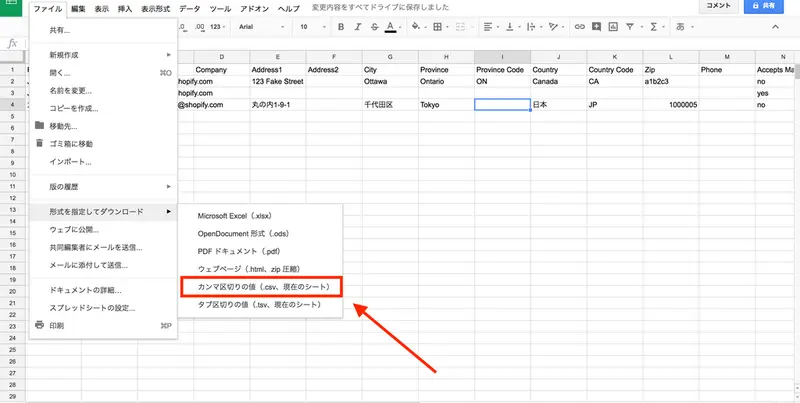
将 CSV 文件导入 Shopify 商店时,最重要的是编辑文件中的字段,使其符合 Shopify 指定的格式。(本文末尾附有商店所用 CSV 文件字段列表,请查看!)
这里提供了一个包含客户信息的 CSV 文件示例。
此外,Shopify 建议在创建 CSV 文件时使用 Google Sheets。
步骤 2
在 Google 表格中创建 CSV 文件后,转到“文件”>“下载为”>“逗号分隔值 (.csv 当前工作表)”,然后下载它。
步骤 3
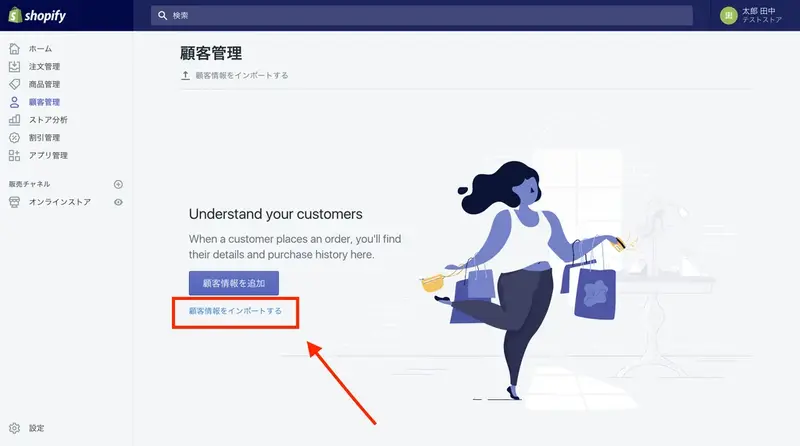
返回 Shopify。在管理面板中,选择“客户信息”。点击“导入客户信息”。
第四步
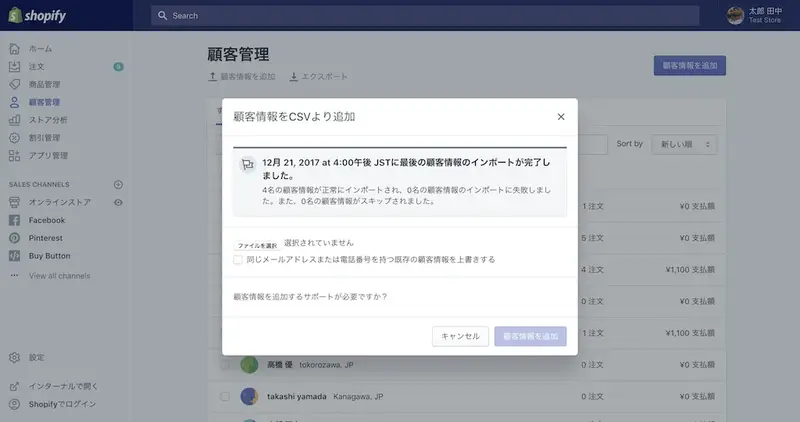
请从“选择文件”中选择指定的 CSV 文件。
选中此复选框将更新具有相同电子邮件地址或电话号码的客户的信息。
接下来,请点击“添加客户信息”。
就这样!完成了!!
CSV 文件中的项目列表
感觉如何?客户信息也可以使用 CSV 文件轻松导入。
阅读更多
- Shopify 电子邮件营销 - 通过电子邮件营销发展您的品牌
- 如何开展跨境电商:为什么推荐 Shopify 用于海外销售店铺
- 【全面对比】想开网店?推荐哪些服务?
- “Japan Order CSV”应用程序允许您一键输出用于发货的CSV文件(与Yamato B2 Cloud兼容)。
- 使用 Matrixify 简化 Shopify 数据导入/导出流程。同时支持日语。
- 如何在您的 Shopify 商店中使用 Amazon Pay
- Shopify 在线商店 2.0:它对开发者的意义
- 我们来试试用日语操作 Shopify 管理面板吧!
- 如何验证您在 Shopify 商店中的域名和网站。
常问问题
什么是CSV文件?
如何在 Shopify 中使用 CSV 文件?
是否可以导出数据?
我无法正常打开CSV文件,该怎么办?
我导入CSV文件时遇到问题了,该怎么办?
分享这篇文章
- 在 Facebook 上分享
- 分享至 X
- 在领英上分享