跨境独立站开店
教學
Shopify 佈景主題安裝與編輯:副本預覽、發布與還原
改一張橫幅容易,判斷更換主題後顧客能否正常下單更重要。以下用一份工作副本走完安裝、裝修、手機驗收和回滾,並說明主題備份能恢復哪些內容。
查看適用於你所在地區的 Shopify 註冊優惠查看目前優惠
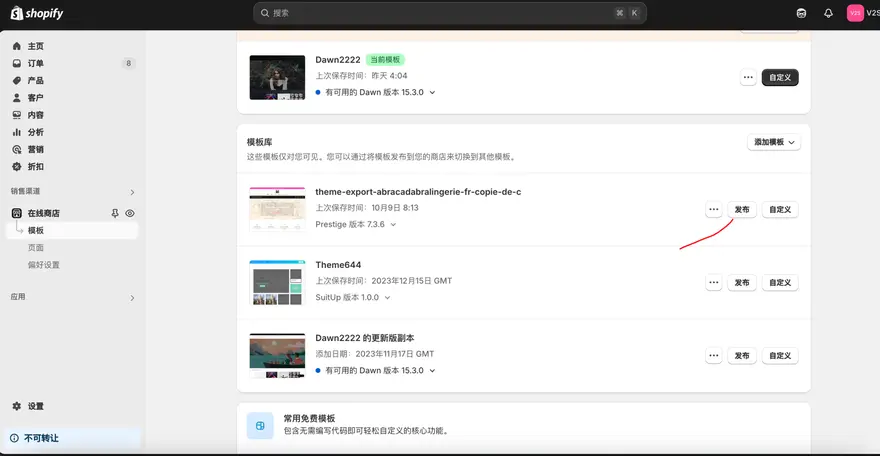
識別當前主題與主題庫
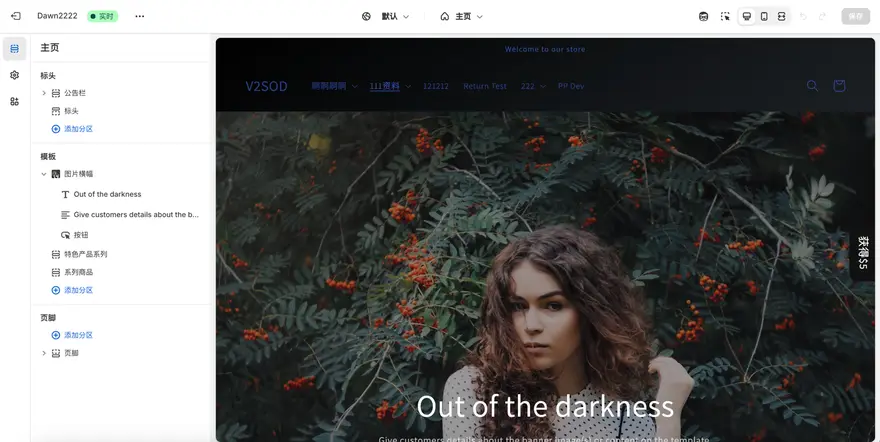
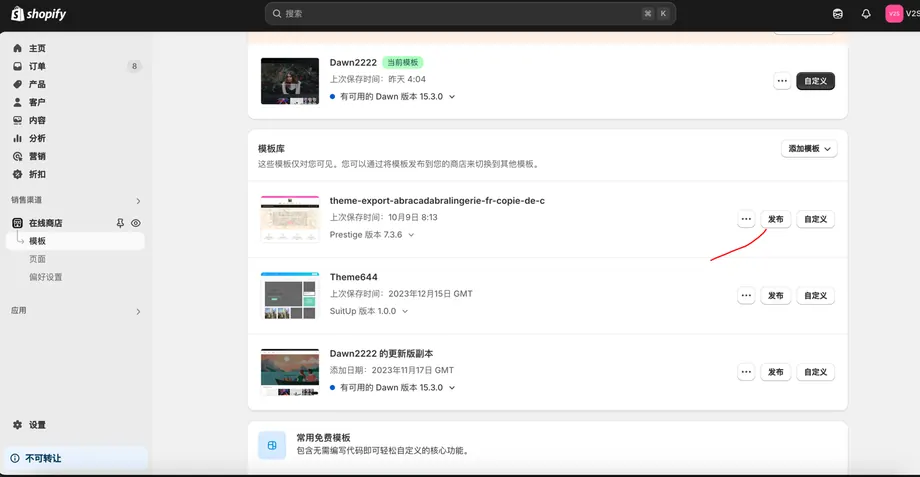
在後台進入「線上商店→ 主題」。目前主題負責接待真實訪客,下方的庫保存備用主題和未發布版本。給工作副本加上日期和改動目的,例如“秋季系列菜單”,再進入編輯器,避免誤把當前版本當作草稿。
安裝候選主題
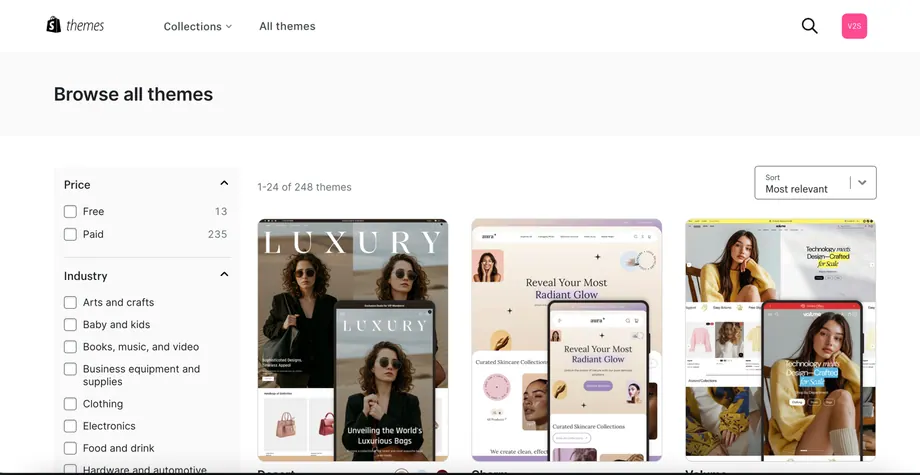
從主題商店挑選時,先預覽商品詳情、系列清單和行動選單,檢查自己的商品是否需要色卡、尺寸表或篩選。將合適的主題加入庫,並依介面提示確認授權或購買條件。若已有授權的主題ZIP,可在主題庫選擇上傳;保留原ZIP、授權資料和版本號。
用副本保存改動
開啟目前主題的操作選單,選擇複製,並在副本中修改。重大調整前另行下載主題檔。主題包保存佈局和主題代碼,商品、顧客和訂單另存於商店。如果同時調整導覽選單、價格或其他店家數據,要單獨記錄這些變更,方便回查。
按層級設計頁面
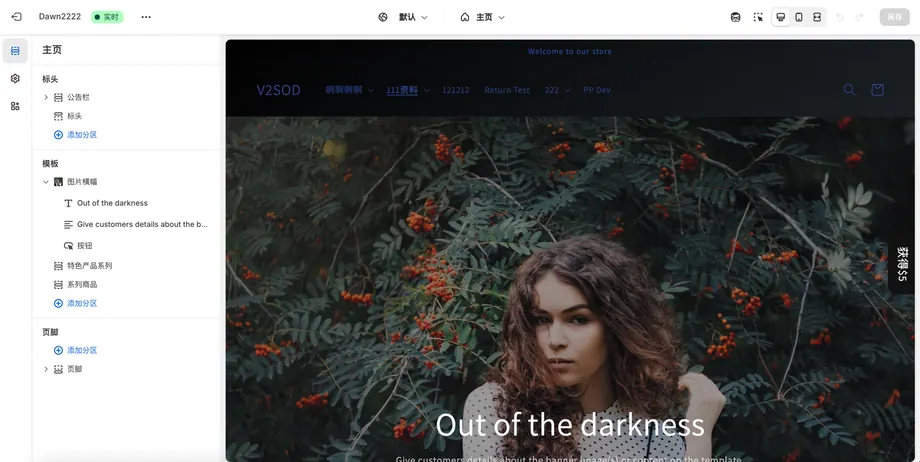
先在主題設定統一文字、按鈕、色彩和品牌樣式。切換到首頁、商品或系列模板,決定每個頁面使用哪些分區,然後在分區內部配置區塊。先完成典型商品,切換到另一件資料較少的商品,看空白欄位是否留下空標題或多餘留白。
在手機和桌面驗收
- 在主題編輯器裡切換到手機視圖,檢查首屏能否看清商品與主操作,橫幅和圖片是否擠出螢幕。
- 展開和收起所有菜單,切換規格,再把商品加入購物車並走到結帳入口。用真實手機開啟副本預覽重新檢查一遍。
- 打開頁腳的配送、隱私和退換說明,更換所有範例文案或圖片。若首頁明顯變慢,依序排查橫幅體積、字型檔和新啟用的應用嵌入。
在低流量時段發布
保留目前主題,選取驗收完成的副本並發布。用獨立訪客窗口重新走一遍首頁、商品、購物車。若新主題影響購買,回到主題庫重新發布原主題,再在問題副本中定位;這項操作只切換主題,不會撤銷商品資料的修改。
下次更新如何保留客製化
把改過的文件、應用程式嵌入、字體及其字重寫進變更記錄。新版本到來時,在主題庫比較新版與目前副本,再遷移確有必要的程式碼。全域樣式能透過編輯器完成時優先使用設定。這樣可以在下次更新時準確判斷哪些項目需要重新測試。