跨境独立站开店
工具与应用 · 电子商务网站自动化:如何使用 Shopify Flow 的等待功能。
本指南将介绍如何使用 Shopify Flow 的“等待”操作来实现电商网站的自动化。了解如何设置利用时间延迟的工作流,并查看其应用示例,以提高运营效率并实现客户服务自动化。
本文概述了 Shopify Flow,包括如何配置等待操作、其优势以及使用示例。
电子商务运营通常涉及重复性任务,这些任务累积起来会非常耗时。Shopify Flow 是一款可以帮助电商企业减少工作量、提高运营效率的工具。它可以自动执行以前耗时较长的任务,例如订单管理、库存管理和客户管理。
具体来说,“等待”操作会暂时中止工作流中的下一步,允许您在执行该流程之前等待一段时间。这对于自动化需要延迟的任务非常有用。
本文解释了如何在 Shopify Flow 中设置“等待”操作,从而实现电子商务网站的自动化,并提供了其使用示例和优势。
什么是 Shopify Flow?
Shopify Flow 是一款电商自动化工具,可以自动执行 Shopify 商店的各项操作。它可以自动执行重复性的电商任务,例如根据产品名称、SKU、颜色等信息为新产品添加标签,以及隐藏缺货商品。
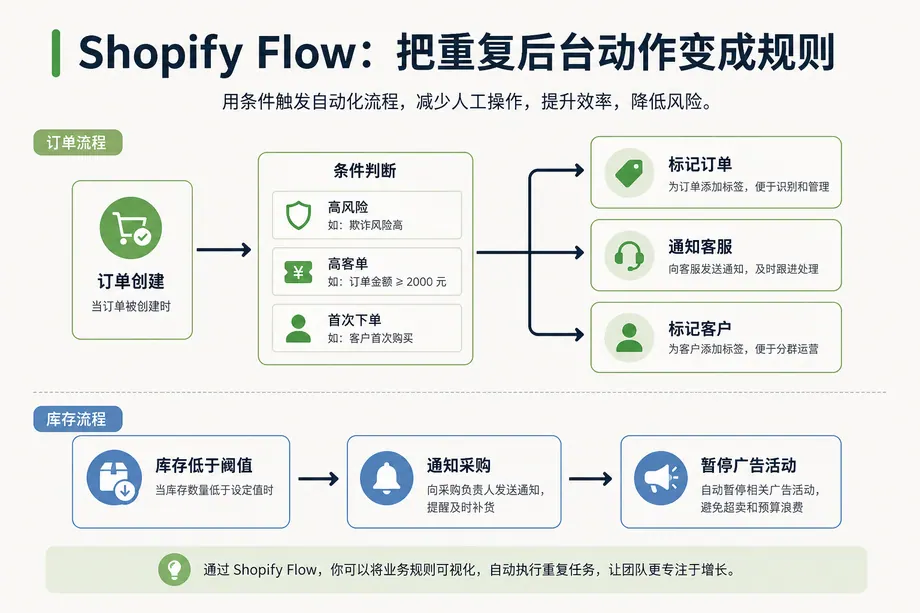
您可以通过组合以下三个要素来设置工作流程,无需任何编程知识。
- 触发器:指定触发自动化启动的事件。
- 条件:设置是否运行工作流的条件。
- 操作:指定满足条件时要执行的操作。
例如,您可以设置一个触发器“当订单创建时”,并指定一个条件,例如“来自过去六个月内退货五次或以上的客户的订单”。如果满足此条件,您可以取消订单、退款并将商品补货。这样,它就可以用于库存管理、欺诈预防、客户管理和订单履行管理等各种任务。
请注意,虽然 Shopify Flow 目前仅支持英文,但它在日本可用。
Shopify Flow 中的 Wait 操作是什么?
Shopify Flow Wait 操作会暂时暂停工作流程中的下一步,等待一段时间后再执行该流程。如果您希望在进行下一步之前将处理延迟一段时间,此功能非常有用。
例如,您可以将触发器设置为“订单创建时”,等待操作设置为“等待 2 天”,并将条件和操作设置为“如果订单未发货,则通知负责人”。在这种情况下,订单创建后,后续的条件和操作将暂停 2 天。如果 2 天后订单仍未发货,系统将通知负责人。
使用 Shopify Flow 的“等待”操作的好处
- 在最佳时机跟进客户:根据客户的购买记录,例如几天或几周后,自动发送跟进信息。这有助于促进追加销售、交叉销售和重复购买。
- 简化您希望在特定时间段后执行的任务:您可以设置自动检查订单和配送状态,例如未发货商品、退款和退货,并根据具体情况采取相应措施。这可以减少人工检查,从而提高运营效率。
- 基于最新信息进行处理:等待期结束后,工作流程相关数据会立即更新。即使等待期内订单状态或客户信息发生变化,也能基于更新后的情况进行处理,从而更容易避免不必要的通知和不恰当的响应。
- 灵活的等待时间设置:您可以指定小时数或天数,最多可等待 90 天。
如何在 Shopify Flow 中配置等待操作
- 从 Shopify 设置屏幕打开 Shopify Flow。
- 使用“创建工作流”创建新的工作流,或者打开并编辑现有工作流。
- 设置触发器(例如,订单创建(当创建订单信息时)、客户创建(当创建客户信息时))。
- 在你想暂停进程的位置添加一个等待操作。
- 在“等待时间”中输入等待时间。
- 在 Wait 命令之后,添加一个条件或操作,以便在等待时间结束后执行。
- 查看内容,然后点击“启用工作流程”将其激活。
使用 Shopify Flow Wait 操作的示例
- 检查一段时间内未发货的订单。
- 一段时间后,请从您的收藏中移除物品。
- 购买后追加销售
- 在一段时间后跟进未结账的订单。
- 顾客购买商品后,向每位顾客发送不同的感谢邮件。
我们不会在下单后立即查询发货状态,而是等待一段时间后再查询订单状态。如果订单在设定的时间后仍未发货,系统可以自动通知相关负责人。
Shopify Flow 提供了一个模板,用于在 Google Sheets 中跟踪订单,如果订单在下单后两天内没有发货,则会通过 Slack 发送通知。
新产品可以限时展示在“新品上市”等系列中,期满后自动从该系列中移除。同时移除产品标签可以减少产品管理所需的工作量。
例如,您可以这样设置:
- 当添加新产品时,请用“新产品”标签将其添加到“新品上市”系列中。
- 等待30天
- 30天后,将物品从收藏中移除并撕掉标签。
通过这种方式设置,您无需手动检查每个产品的发布时间和替换商品,即可始终保持产品系列的最新状态。Shopify Flow 提供模板,让设置变得轻松便捷。
经过一段时间后,您可以向客户发送电子邮件或短信推荐产品。您还可以根据客户选择发送方式,例如向已同意接收短信的客户发送短信,向符合电子邮件接收条件的客户发送电子邮件。
顾客购买商品后往往还没有收到商品或还没有使用,所以过一段时间后,等他们开始使用商品后再介绍相关产品会更有效。
例如,通过使用 Shopify Flow 模板,您可以在首次购买后的 14 天内发送电子邮件或社交媒体消息来推广更高端的型号,从而实现追加销售。
您可以向已进入结算阶段但尚未完成购买的客户发送电子邮件,提醒他们稍等片刻再进行购买。例如,您可以在结算 10 小时后发送提醒邮件,鼓励他们完成订单。
默认情况下,Shopify Flow 模板配置为自动向已同意接收营销邮件的客户发送营销邮件。
您还可以根据每位客户的订单历史记录定制电子邮件内容。例如,您可以专门为首次购买者在他们首次购买后的第二天发送感谢邮件,为回头客在他们第二次购买后的第二天发送感谢邮件。通过根据购买次数更改邮件内容,您可以与客户建立更牢固的关系。
Shopify Flow 的“等待”操作允许您自动执行需要在特定时间段后执行的任务,例如检查发货状态、管理库存和进行售后营销。即使订单或客户信息在等待期间发生变化,系统也会在等待期结束时根据最新信息进行处理,从而更容易避免不必要的通知和不恰当的回复。
让我们通过将等待操作与各种任务相结合来实现电子商务自动化。
关于 Shopify Flow 的等待操作的常见问题
Shopify Flow Wait 操作在试用期内是否可用?
Shopify Flow 的等待功能在您的 Shopify 试用期内不可用。Shopify Flow 功能适用于 Basic、Grow、Advanced 和 Plus 套餐。
使用 Shopify Flow 的“等待”操作有哪些优势?
- 客户跟进可以在最佳时机进行。
- 它可以简化需要在一定时间后执行的任务。
- 工作流程可以根据最新信息进行处理。
- 等待时间可以灵活设定。
Shopify Flow 中的“等待”操作设置完成后可以更改吗?
Shopify Flow 中的“等待”操作即使在设置完成后也可以修改。如果在等待过程中更改条件或操作,新设置将在等待结束后生效,因此您需要谨慎选择更改时机。
分享这篇文章
- 在 Facebook 上分享
- 分享至 X
- 在领英上分享